一加手机三指长按自由形状截图保存教程
时间:2026-07-01 | 作者:318050 | 阅读:0一加手机的三指长按自由截图功能,是个很实用的隐藏技巧。
但很多朋友刚上手时容易翻车——明明画了个圈,结果只截了个矩形,或者干脆没反应。
问题往往出在两点:要么手势没开对,要么触发了“三指下滑”而不是“三指长按”。
下面把正确的设置和操作逻辑拆开说清楚。

想用三指长按画出任意封闭图形来截图,但截完发现只保存了矩形区域,或者根本没弹出自由选区界面。
这通常是因为系统没启用对应手势,或者误用了“三指下滑”而非“三指长按”的触发逻辑。
确认并开启三指长按截屏功能
第一步:打开【设置】→ 点击【其他设置】(ColorOS 13.1及以上版本)或【便捷工具】(旧版)。具体入口以当前系统版本为准。
第二步:进入【截屏】或【手势体感】子菜单——两个路径都有可能,优先点开【截屏】。
第三步:找到【三指长按截屏】选项,把右侧滑块拨到亮起状态。
关键点:必须关闭“三指下滑截屏”开关。 否则两者冲突,长按时会误触发下滑动作,自由截图自然出不来。
触发自由形状截图的正确手势
方法一:三指同时轻触屏幕任意位置 → 保持接触不动 → 等待约0.5秒(界面会出现半透明圆形光标,提示已识别长按)→ 手指开始缓慢移动,屏幕实时生成跟随轨迹的封闭线条。
方法二:直接用食指、中指、无名指并拢,在屏幕上快速画一个闭合图形(比如三角形、心形、不规则多边形)。只要起点与终点重合,系统就判定为有效封闭区域。
注意:画完没反应?多半是手指抬离太早了。 必须等屏幕边缘出现绿色勾选图标再松手,否则系统会认为这是个无效路径。
保存方式与文件命名逻辑
截图完成后自动进入编辑页,右下角有个【保存】按钮。点击后默认保存到相册 → 【截图】文件夹,文件名格式为“Screenshot_年月日-时分秒.png”。
这个保存路径不可更改。但后期可以在相册里长按图片 → 【更多】→ 【移动到文件夹】手动归类。
自由形状截图不会生成额外副本,也不会覆盖原图。每次操作都是独立的新文件。

来源:整理自互联网
免责声明:文中图文均来自网络,如有侵权请联系删除,心愿游戏发布此文仅为传递信息,不代表心愿游戏认同其观点或证实其描述。
相关文章
更多-

- 一加手机应用安装来源警告提示开启方法
- 时间:2026-07-01
-

- 一加手机三指长按不规则截图设置方法
- 时间:2026-07-01
-
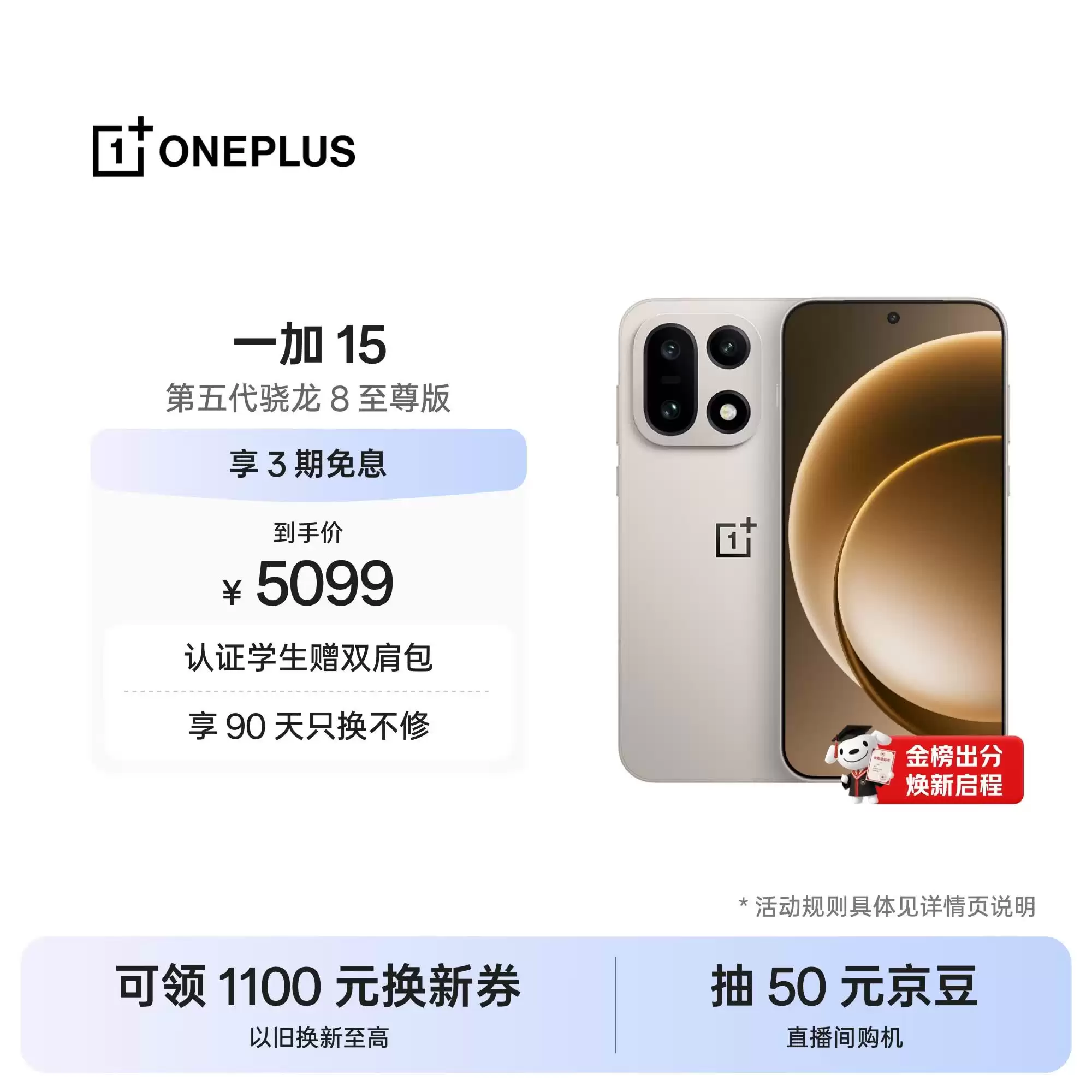
- 一加15系列第二轮涨价累计1100元,现价5099-6499
- 时间:2026-07-01
-

- 一加手机电源键三击开启紧急位置发送设置
- 时间:2026-06-30
-

- 一加手机屏幕色彩平衡设置教程
- 时间:2026-06-30
-

- 一加手机双通道网络加速开启教程
- 时间:2026-06-30
-

- 一加手机屏幕校准开启设置指南
- 时间:2026-06-30
-

- 一加手机状态栏显示秒数的设置方法
- 时间:2026-06-30
精选合集
更多大家都在玩
大家都在看
更多-
- 惠普400一体机使用指南:功能设置与操作技巧详解
- 时间:2026-07-01
-

- 婚姻保鲜秘诀:掌握这些方法让爱情历久弥新
- 时间:2026-07-01
-
- 失落城堡2手游飞天弓攻略
- 时间:2026-07-01
-
- 青云PX875P PRO主板安装使用指南
- 时间:2026-07-01
-

- 婚姻健康的五大核心特征你都了解吗
- 时间:2026-07-01
-
- PS制作贵宾卡教程详细步骤与设计技巧
- 时间:2026-07-01
-

- 2699元起!iQOO Pad5c发布:12.1英寸大屏+第三代骁龙8s
- 时间:2026-07-01
-

- 农行贵宾卡办理条件及申请流程详解
- 时间:2026-07-01