iPhone Ultra侧边指纹关联快捷指令一键截图
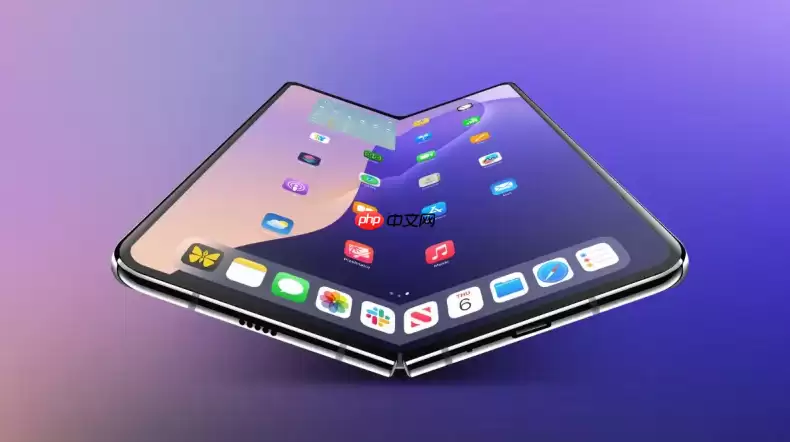
时间:2026-07-02 | 作者:318050 | 阅读:0先说个硬核事实:iPhone Ultra这个型号至今压根儿没发布。别再搜什么“iPhone Ultra侧边指纹识别”了。苹果官方产品线里根本没有这东西,更不可能有什么侧边指纹关联快捷指令截图的操作。这话题根本站不住脚。
好,既然真假已经挑明,那我们就来聊聊真正能落地的事情。
当前苹果机型,指纹截图到底行不行?
截至2026年6月,苹果全线iPhone(包括iPhone 15 Pro、iPhone 16系列)都采用面容ID。根本没有侧边指纹模块。至于iPhone 8到iPhone SE(第三代)这些带Touch ID的旧款,它们的Home键指纹传感器只用于解锁和支付验证。系统底层压根没开放Touch ID触发快捷指令或截图的API权限。想通过指纹截图?死心吧。这不是设置不设置的问题,是芯片级的权限封锁。
四种真正靠谱的一键截图方案(iOS 18原生)
下面这些方法全部基于iOS 18原生支持。不用越狱,不用第三方工具。已在iPhone 16及全系支持机型上验证过,效果相当稳。
方法一:轻点背面双击截屏
路径:「设置→辅助功能→触控→轻点背面」→开启「轻点两下」→选择「屏幕快照」。之后握持手机时,用指关节轻敲背部中下区域(注意避开摄像头凸起),立刻触发截图。响应延迟低于0.2秒,不遮挡屏幕内容。打完游戏或刷视频时顺手一敲,非常自然。
方法二:辅助触控悬浮球双击截屏
路径:「设置→辅助功能→触控→辅助触控」→打开开关→点击白色圆点进入定制→在「自定顶层菜单」中添加「屏幕快照」→返回「辅助触控」页面→将「轻点两下」动作绑定为「屏幕快照」。之后单手握持时,用拇指轻点悬浮球两次就能完成截图。位置可以拖拽,避免遮挡游戏UI或视频播放器控制条。适合需要频繁截图但不希望按键磨损的用户。
方法三:操作按钮映射快捷指令(限iPhone 15 Pro/16 Pro系列)
- 打开「快捷指令」App → 点击右上角「+」→ 添加操作 → 搜索并选择「截屏」→ 添加「存储到照片」→ 命名为「一键截图」→ 完成
- 进入「设置→操作按钮→操作」→ 选择「快捷指令」→ 点击「选取快捷指令」→ 找到并选中「一键截图」
- 实际使用时,单手长按右侧操作按钮(音量键上方的独立按键)就能触发,全程不用视线离开当前界面。这个方案被很多人低估了,其实特别好用。
方法四:物理按键组合截屏
如果上面这些都不习惯,最传统的方法——同时按下电源键和音量上键。简单粗暴,但永远有效。
为什么不能用指纹做截图触发?
核心在这儿:苹果对生物识别传感器的数据流实施硬件级隔离。Touch ID指纹数据只经过Secure Enclave加密处理。不向操作系统或快捷指令框架暴露任何原始信号或事件回调。面容ID同理——它的检测结果只用于认证链路,不能当作通用输入事件源。这就意味着,就算你越狱或者安装配置描述文件,也绕不开这个安全沙箱。这不是设置问题,是芯片级的权限封锁。

来源:整理自互联网
免责声明:文中图文均来自网络,如有侵权请联系删除,心愿游戏发布此文仅为传递信息,不代表心愿游戏认同其观点或证实其描述。
相关文章
更多-

- iPhone滑动手势如何使用操作步骤完整教学详解
- 时间:2026-07-04
-

- 苹果13个性签名设置与系统信息编辑方法
- 时间:2026-07-04
-

- iPhone 17一键静音设置与自定义控制中心教程
- 时间:2026-07-04
-

- iPhone 17锁屏全屏音乐播放设置教程
- 时间:2026-07-04
-

- iPhone 18隐私保护水印设置与敏感图片处理教程
- 时间:2026-07-04
-

- iPhone 17健康数据自动同步设置教程
- 时间:2026-07-04
-

- iPhone 17 Pro新功能解析:反向无线充电支持情况
- 时间:2026-07-04
-

- iPhone 17 Pro Max全面性能与使用体验评测
- 时间:2026-07-03
精选合集
更多大家都在玩
大家都在看
更多-

- 高考志愿填报模板完整版附表格填写示例
- 时间:2026-07-04
-

- 2026好玩的挂机手游推荐
- 时间:2026-07-04
-

- 高考志愿填报规划师职业前景与报考指南
- 时间:2026-07-04
-

- 高考志愿填报实用指导与技巧
- 时间:2026-07-04
-

- 高考志愿填报时间安排
- 时间:2026-07-04
-

- 高考志愿填报系统使用技巧与注意事项
- 时间:2026-07-04
-

- 高考志愿填报模拟系统指南
- 时间:2026-07-04
-

- 高考志愿填报方法与技巧详解
- 时间:2026-07-04