iPhone Ultra展开屏全局浅色模式护眼设置教程
时间:2026-07-02 | 作者:318050 | 阅读:0很多人问,iPhone Ultra那块4:3的屏幕到底怎么设置全局浅色模式,才能既护眼又不瞎?
先说清楚一个前提:苹果压根儿没出过什么“Ultra机型”。所谓的4:3比例,其实只适用于iPad Pro 13英寸或者iPhone 16 Pro Max这类屏幕宽高比接近4:3的设备。
所以,动手之前,先得确认你手上到底是不是那块屏——否则后续所有操作都是白搭。
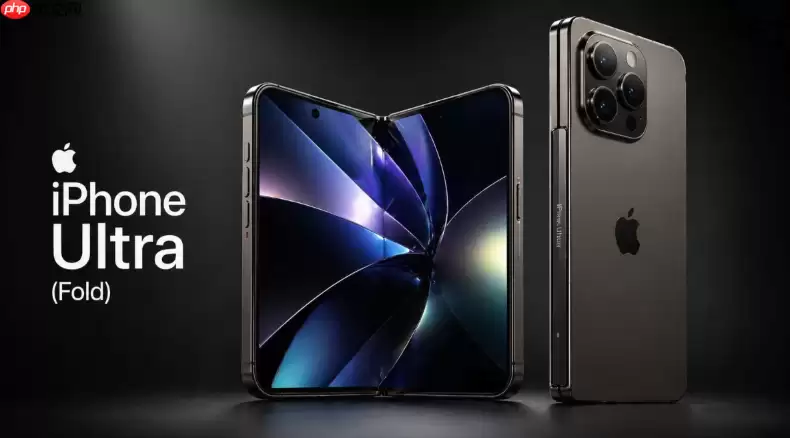
再说得更直白点:目前不存在iPhone Ultra这个型号。所有设置指南都基于真实存在的iPhone 15/16/17系列及iPad Pro 13英寸(M4)等具备接近4:3比例的设备。“Ultra”更像是误传或概念混淆,实际操作全部以iOS 17.6到iOS 26系统为准。别被名字带偏了,看型号动手才是正解。
确认设备是否支持4:3显示比例
打开“设置”→“通用”→“关于本机”,看一眼型号名称。
如果显示的是“iPad Pro (13-inch)”或“iPhone 16 Pro Max”,那恭喜——屏幕物理宽高比确实接近4:3(iPad Pro 13英寸是2732×2048,标准4:3)。
但如果你拿的是iPhone 17那种标准版,屏幕比例19.5:9,那就根本没法真正实现4:3显示。强行拉伸或缩放的结果是UI变形、文字模糊、手势失灵,得不偿失。
这一步是地基,地基没打牢,后面所有操作都是空中楼阁。
启用全局浅色模式(非深色)
进入“设置”→“显示与亮度”→找到“外观”下方的“浅色”,点它。这个操作会立刻把整个系统界面——锁屏、控制中心、App图标、通知栏——全部切成浅色主题。
注意一个细节:如果你之前开了“自动”模式,系统会在日落后自动切回深色。想锁定浅色,必须手动选“浅色”才行。
叠加护眼调节组合方案
方法一:开启夜览并调至最暖色温
进入“设置”→“显示与亮度”→“夜览”→打开“设定时间”→选“自定时段”→设为“22:00–07:00”→返回后把“色温”滑块拉到最右端(暖黄)。
这样一来,即使在浅色模式下,白底黑字也会泛出柔和的暖调,蓝光刺激大幅降低。
方法二:降低白点值(关键护眼动作)
前往“设置”→“辅助功能”→“显示与文字大小”→开启“降低白点值”→把滑块拖到75~80区间。这个操作直接压低屏幕最高亮度输出,白色区域不再刺眼。
不关这个选项的话,浅色模式下的纯白背景很容易引发视疲劳。
方法三:禁用原彩显示(可选强化)
仍在“显示与文字大小”页面,往下翻找到“原彩显示”,关掉它。原彩显示会随环境光动态偏冷偏暖,会干扰你已设好的暖色温一致性。
关了之后,夜览的色温才能真正稳定可控。
快捷开关配置(三步速启)
第一步:将“深色模式”和“夜览”加入控制中心
进入“设置”→“控制中心”→在“更多控制”列表里,分别点“+”添加“深色模式”和“夜览”。
第二步:长按亮度条呼出二级菜单
从屏幕右上角下拉打开控制中心→按住亮度调节条不放→弹出包含“深色模式”“夜览”“降低白点值”的浮动面板。
第三步:一键联动开启
在这个面板里,同时开启“夜览”和“降低白点值”两个开关——浅色模式下的护眼参数即刻生效,不用再反复跳转设置页。
整套组合方案,从确认型号到快捷开关,一条龙搞定。关键是每一步都要精准执行,任何一步跳过了,效果都会打折扣。

来源:整理自互联网
免责声明:文中图文均来自网络,如有侵权请联系删除,心愿游戏发布此文仅为传递信息,不代表心愿游戏认同其观点或证实其描述。
相关文章
更多-

- iPhone滑动手势如何使用操作步骤完整教学详解
- 时间:2026-07-04
-

- 苹果13个性签名设置与系统信息编辑方法
- 时间:2026-07-04
-

- iPhone 17一键静音设置与自定义控制中心教程
- 时间:2026-07-04
-

- iPhone 17锁屏全屏音乐播放设置教程
- 时间:2026-07-04
-

- iPhone 18隐私保护水印设置与敏感图片处理教程
- 时间:2026-07-04
-

- iPhone 17健康数据自动同步设置教程
- 时间:2026-07-04
-

- iPhone 17 Pro新功能解析:反向无线充电支持情况
- 时间:2026-07-04
-

- iPhone 17 Pro Max全面性能与使用体验评测
- 时间:2026-07-03
精选合集
更多大家都在玩
大家都在看
更多-

- 高考志愿填报模板完整版附表格填写示例
- 时间:2026-07-04
-

- 2026好玩的挂机手游推荐
- 时间:2026-07-04
-

- 高考志愿填报规划师职业前景与报考指南
- 时间:2026-07-04
-

- 高考志愿填报实用指导与技巧
- 时间:2026-07-04
-

- 高考志愿填报时间安排
- 时间:2026-07-04
-

- 高考志愿填报系统使用技巧与注意事项
- 时间:2026-07-04
-

- 高考志愿填报模拟系统指南
- 时间:2026-07-04
-

- 高考志愿填报方法与技巧详解
- 时间:2026-07-04