Bandizip压缩级别修改教程详解
时间:2026-07-02 | 作者:星际追番人 | 阅读:0不少人在用 Bandizip 压缩文件时,可能会觉得默认的“标准”级别不太顺手。要么想秒压省时间,选“快速”;要么想把文件压到最小体积,选“极限”。但默认值摆在那里,每次右键都得手动改,着实有些烦人。
其实,改默认压缩级别的方法不止一种。人工设置、临时调整、命令行指定都能搞定。下面分开说清楚。

通过菜单进入设置修改默认压缩级别
这是最稳妥也最常用的方式。改完以后,后续所有压缩操作都会自动沿用新级别,一劳永逸。
第一步:双击打开 Bandizip 主程序,确保软件已经正常启动(别靠右键菜单临时打开,那种不是主界面)。
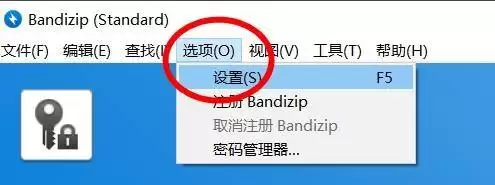
第二步:点击顶部菜单栏的 【选项】 → 在下拉列表中选择 【设置】。
第三步:左侧功能列表里找到 【压缩】 选项卡,点击后右侧会显示所有压缩相关参数。
第四步:找到“压缩级别”右侧的下拉框,点开看看:里面列着“最快、快速压缩、标准、较好、最好、3-极限压缩”等选项。选哪个看需求——要秒压就选“最快”;要速度体积兼顾就选“标准”;想压到最小,必须选“3-极限压缩”(旧版可能叫“极限压缩”,新版统一加了编号,别漏看数字)。
第五步:点左下角的 【确定】 保存,设置立刻生效。下次右键点“添加到压缩文件”时,压缩级别自动套用新选的值。
右键压缩时临时调整压缩级别
适合偶尔处理某几个特殊文件,不想动全局默认值的情况。
- 方法一:右键选中文件 → Bandizip → 添加到压缩文件 → 在弹出窗口切到“压缩”选项卡 → 直接拖动“压缩级别”滑块或从下拉菜单选目标档位 → 点“开始”。
- 方法二:如果你的 Bandizip 版本支持(v7.20+),右键菜单里会直接出现“添加到压缩文件(最好)”“添加到压缩文件(快速)”这类带后缀的快捷项。点一下就能跳过设置页,一步到位。
注意:这种临时选的级别不会覆盖默认设置,只对本轮压缩生效。
命令行强制指定压缩级别
批量处理或写脚本时,图形界面效率偏低,命令行才是真正的高效工具。
打开 PowerShell 或 CMD,输入类似这样的命令:
"C:Program FilesBandizipBandizip.exe" a -fmt=zip -l=1 "output.zip" "folder"
其中 【-l=1】 表示“最快”级别(数值1~9,1最快,9最极限);想用极限压缩就写 【-l=9】。
这条命令会绕过所有 GUI 设置,完全按你写的参数执行——哪怕默认设的是“标准”,它也会强制用“最快”。

免责声明:文中图文均来自网络,如有侵权请联系删除,心愿游戏发布此文仅为传递信息,不代表心愿游戏认同其观点或证实其描述。
相关文章
更多-

- Bandizip怎么分卷压缩
- 时间:2026-10-15
-

- 7-Zip与Bandizip实测对比:免费解压工具怎么选
- 时间:2026-08-20
-

- WinRAR和Bandizip解压速度对比,哪个更快
- 时间:2026-08-20
-

- Bandizip和360压缩哪个多格式兼容性更强
- 时间:2026-08-20
-

- Bandizip自动解压设置方法
- 时间:2026-07-02
-

- Zip与Bandizip:右键菜单集成谁更顺手?
- 时间:2026-06-28
-
- BandiZip安装教程详细步骤指南
- 时间:2026-06-26
-
- Bandizip字体设置与字形配置详细教程
- 时间:2026-06-26
精选合集
更多大家都在玩
大家都在看
更多-

- CorelDRAW怎么修改背景颜色
- 时间:2026-10-16
-

- Premiere怎么裁剪视频画面
- 时间:2026-10-16
-

- Photoshop怎么制作镂空文字
- 时间:2026-10-16
-

- 《拆字大王》第121关压找出13个常用字通关攻略
- 时间:2026-10-16
-

- 《我是航海家》困难档速通攻略
- 时间:2026-10-16
-

- 《拆字大王》第124关潮找出25个常用字通关攻略
- 时间:2026-10-16
-

- 《拆字大王》第125关圆找出10个常用字通关攻略
- 时间:2026-10-16
-

- 《拆字大王》第126关奥找出21个常用字通关攻略
- 时间:2026-10-16