PS炫彩光束特效制作教程
时间:2026-07-02 | 作者:318050 | 阅读:0Photoshop炫彩光束特效教程:手把手打造专业视觉表现
平日里不管是看电视广告还是追番看剧,各种炫彩光束特效总是特别抓眼球。以前不会PS的时候,只能靠美图秀秀这类软件凑合,效果嘛……也就那样了。现在既然手里有Photoshop这个神兵利器,那必须得上手做出点真正像样的效果来。下面这份制作攻略,就是专门帮你搞定这件事的——从零开始,一步步带你实现那种专业级的炫彩光束效果。
第一步:新建画布与绘制基础形状
先新建一个画布,尺寸自己定就行。颜色模式设为RGB,背景色直接选黑色。
然后用选区工具画个你喜欢的形状出来。这个选区后面会被命名为“图层1”。
选个你喜欢的颜色,把选区填满。
接下来用渐变工具。注意在属性栏里把渐变样式换成“杂色”,渐变方式选径向渐变。
第二步:添加杂色与径向模糊
接下里的操作很关键:调出滤镜菜单,找到“杂色”功能,给选区加点杂色。这一步是为了给光束增加那种细腻的质感。
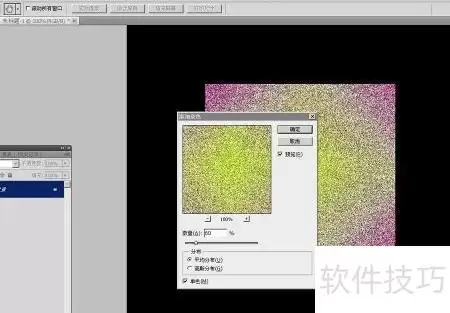
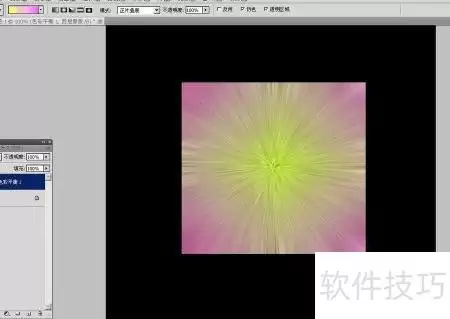
然后应用“径向模糊”滤镜。数量设到100,模式选缩放,品质直接拉满。
执行一次后,再用一次同样的命令。这次把模糊数量改成40。这个操作能让光束放射的效果更有层次感。
第三步:调整色彩与添加扭曲效果
打开图层面板,找到色阶调整按钮,调节一下整体的色彩平衡,让颜色看起来更顺眼。
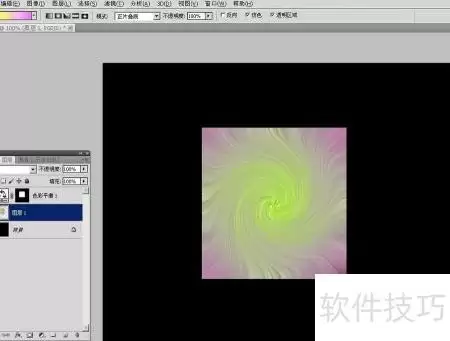
接下来玩点花活儿:用滤镜里的“扭曲”功能,选“旋转扭曲”。角度自己看着调。
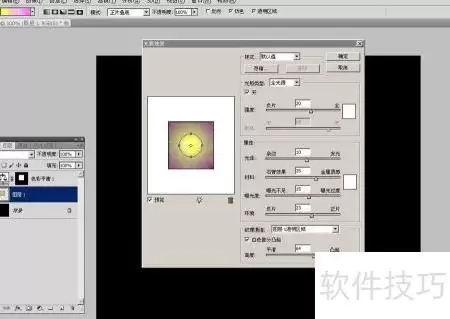
调完基本形状后,可以再试试光照效果渲染。各种参数不要客气,灵活调整,视觉表现会更有张力。
第四步:复制图层并制作镜像效果
取消选区后复制一下图层1。垂直翻转90度,混合模式设成柔光,不透明度调到70%。这样能制造出光束的镜像效果,让画面更有空间感。
调一下图层1副本的色相饱和度,参数按你喜欢的来。调完后和原来的图层1合并。
第五步:新建图层2,重复关键操作
重新新建个图层2,填充个新颜色。用渐变工具弄出渐变的质感。
然后参照第二步的操作,给它加点杂色和径向模糊。
之后调节色相饱和度,让色彩彻底亮起来、艳起来。
这回再试试旋转扭曲,角度设为-270度。
把图层2的混合模式改成滤色,不透明度控制在75%左右。当然,具体数值可以凭感觉微调,怎么顺眼怎么来。
不透明度调好后,给图层2加个光照效果滤镜。参数按设定值走一遍,光束的质感会更立体。
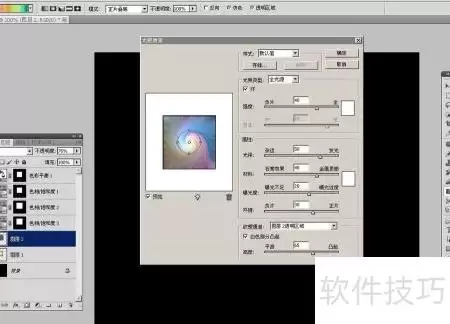
第六步:精细调色与合并图层
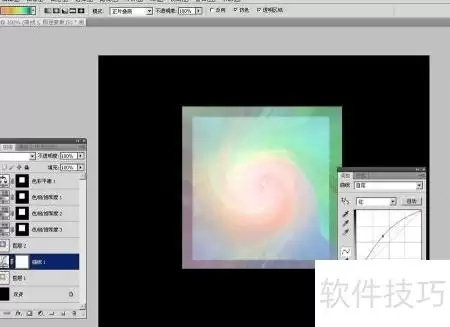
取消选区后调整图层1的曲线,专门选红色通道来调。
然后把你刚才调好的色彩平衡图层和三个色相饱和度图层合在一起。
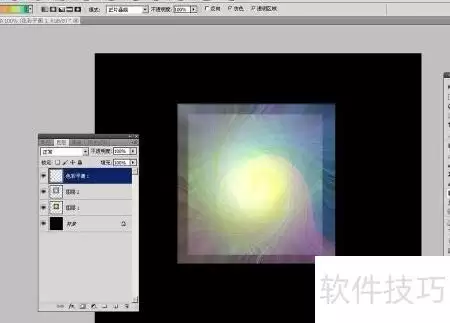
接着再把色彩平衡和图层2合并,混合模式改成强光,不透明度设到90%。
第七步:边缘处理与最终合成
图层1和图层2合并后,用橡皮擦把重叠区域产生的硬边缘擦掉一些。
重新载入图层1的选区,羽化20像素。或者用选择/调整边缘功能精细处理一下。
最后给选区加点高斯模糊,模糊半径设成1像素。这样整体过渡会更加柔和自然,融合感会好很多。
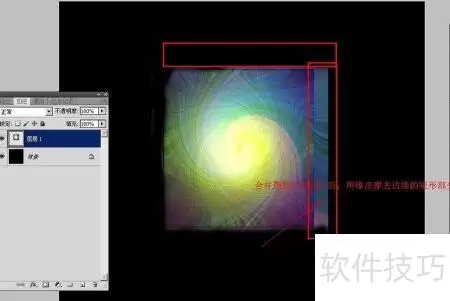
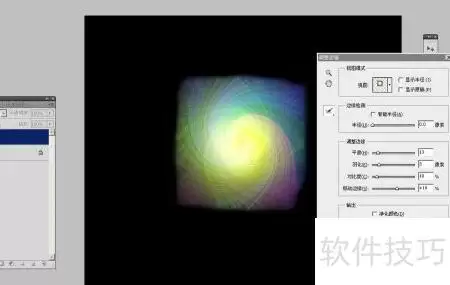
在最后合并到背景图层之前,可以多次复制图层1。每次复制后旋转90度(方向和角度不限),然后适当调整图层混合模式。反复试,直到你视觉上满意为止。最后和背景图层合并,大功告成。

来源:整理自互联网
免责声明:文中图文均来自网络,如有侵权请联系删除,心愿游戏发布此文仅为传递信息,不代表心愿游戏认同其观点或证实其描述。
相关文章
更多-
- 生存战争2中文版设置及下载方法
- 时间:2026-07-06
-
- 生存战争2木板合成攻略
- 时间:2026-07-06
-
- 鸣潮蓝色任务限时隐藏委托全攻略
- 时间:2026-07-06
-

- 位独狼在禁区激烈对决
- 时间:2026-07-06
-
- 星铸宝箱爆料 理智值稳住攻略
- 时间:2026-07-06
-
- 无极侠士删档测试返利活动公告
- 时间:2026-07-06
-
- 光遇七周年嘉年华线下首日现场回顾
- 时间:2026-07-06
-
- 聪明开局吧第366关瘁字找出17个常用字通关方法
- 时间:2026-07-06
精选合集
更多大家都在玩
大家都在看
更多-

- 斗罗大陆诛邪传说炼药怎么玩
- 时间:2026-07-06
-

- 芒果浏览器开启深色模式护眼设置教程
- 时间:2026-07-06
-

- 彩虹浏览器隐私保护设置方法与安全指南
- 时间:2026-07-06
-

- 精灵联萌礼包码有哪些
- 时间:2026-07-06
-

- vivo浏览器自动填充验证码和智慧识屏功能怎么设置
- 时间:2026-07-06
-

- Safari省电模式保持高刷新率与帧率技巧
- 时间:2026-07-06
-

- 芒果浏览器怎样开启极速模式详细步骤教程
- 时间:2026-07-06
-

- 悟空浏览器如何关闭搜索框实时热点推荐底纹词
- 时间:2026-07-06