Steam自动扫描根目录文件操作步骤与完整指南
时间:2026-07-02 | 作者:318050 | 阅读:0在使用Steam时,有时会遇到文件问题,或者想执行特定操作。这时需要让Steam自动扫描它的根目录文件。听起来有点技术向,但操作并不复杂。下面把方法一步步拆开来说,保证你看完就能上手。
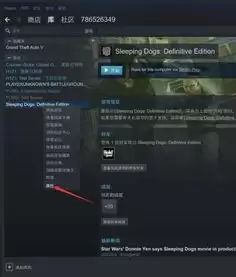
准备工作
动手之前,先确认两件事:
- 电脑上已经装好Steam客户端。
- 已经用你的账号登录进去。
这两样都齐了,就可以往下走了。
找到Steam安装目录
Steam默认的安装路径,如果是64位系统,通常在C:Program Files (x86)Steam;如果是32位系统,则是C:Program FilesSteam。
如果你当初安装时改过位置,路径就不一样了。有个更稳妥的办法:
- 打开Steam客户端。
- 点击左上角的“Steam”,选择“设置”。
- 在弹出的窗口里切换到“下载”选项卡。
- 这里就能看到当前Steam库文件夹的准确路径。
开启自动扫描
关键步骤来了,请按照下面的顺序操作:
- 先把Steam客户端完全关闭,确保后台进程也退干净。
- 打开文件资源管理器,导航到刚才找到的Steam安装目录。
- 在这个目录下面,有一个名为“steamapps”的文件夹,双击进去。
- 在“steamapps”文件夹里,找到文件“libraryfolders.vdf”。
- 右键点击这个文件,选择“编辑”(用记事本打开就行)。
- 文件打开后,你会看到类似
"path" "你的Steam库路径"这样的行。在这行下面另起一行,输入"autoupdate" "1"。
举个例子:
"path" "E:SteamLibrary"
"autoupdate" "1"- 保存并关闭这个文件。
- 重新启动Steam客户端。这时Steam就会自动开始扫描根目录文件。
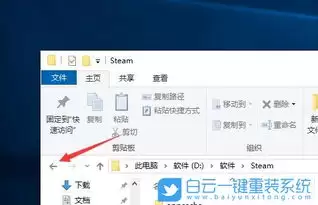
搞定这些步骤之后,Steam就会自己跑一遍根目录扫描。扫描过程中,留意一下Steam客户端界面上的提示信息,确保整个过程顺畅无阻。
这个方法能帮我们及时发现并修复一些潜在的文件问题。让Steam运行得更稳定,游戏体验自然也就更有保障。

来源:整理自互联网
免责声明:文中图文均来自网络,如有侵权请联系删除,心愿游戏发布此文仅为传递信息,不代表心愿游戏认同其观点或证实其描述。
相关文章
更多-
- 生存战争2中文版设置及下载方法
- 时间:2026-07-06
-

- 生存战争2木板合成攻略
- 时间:2026-07-06
-

- 鸣潮蓝色任务限时隐藏委托全攻略
- 时间:2026-07-06
-

- 位独狼在禁区激烈对决
- 时间:2026-07-06
-

- 星铸宝箱爆料 理智值稳住攻略
- 时间:2026-07-06
-

- 无极侠士删档测试返利活动公告
- 时间:2026-07-06
-

- 光遇七周年嘉年华线下首日现场回顾
- 时间:2026-07-06
-

- 聪明开局吧第366关瘁字找出17个常用字通关方法
- 时间:2026-07-06
精选合集
更多大家都在玩
大家都在看
更多-

- 斗罗大陆诛邪传说炼药怎么玩
- 时间:2026-07-06
-

- 芒果浏览器开启深色模式护眼设置教程
- 时间:2026-07-06
-

- 彩虹浏览器隐私保护设置方法与安全指南
- 时间:2026-07-06
-

- 精灵联萌礼包码有哪些
- 时间:2026-07-06
-

- vivo浏览器自动填充验证码和智慧识屏功能怎么设置
- 时间:2026-07-06
-

- Safari省电模式保持高刷新率与帧率技巧
- 时间:2026-07-06
-

- 芒果浏览器怎样开启极速模式详细步骤教程
- 时间:2026-07-06
-

- 悟空浏览器如何关闭搜索框实时热点推荐底纹词
- 时间:2026-07-06