Mac磁盘空间不足的实用清理方法
时间:2026-07-02 | 作者:318050 | 阅读:0Mac用久了,磁盘空间告急,这是特别影响使用体验的问题。
不光分分钟提示存储空间不足,电脑的整体响应速度也会明显下滑。
下面不绕弯子,直接说几种高效管用的清理路子。
mac磁盘空间不足怎么清理
一、清理系统缓存
日常用了很久的Mac,各种App都会在系统里留下临时缓存文件。
这些后台“垃圾”往往占着地盘,却毫无用处。
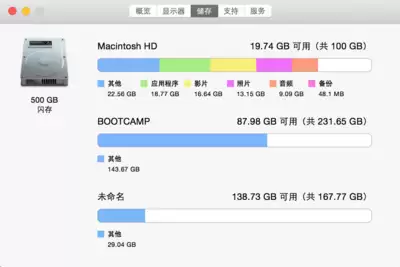
你可以通过系统自带的“清理磁盘空间”功能来快速释放一部分内存:
- 打开系统偏好设置,点进“存储”,再选“管理”。
- 点击“清理”按钮,系统会自动扫描出可释放的空间。
这个过程很省事,尤其适合不太想折腾的普通用户。
一键清理操作,实测常常能释放出几个G的空间。
二、卸载不常用应用

总有一些应用装了之后就再也没打开过。
直接把它们拖到废纸篓就完事了。
万一心里不踏实,怕误删东西,可以先进“应用程序”文件夹,右键点应用图标,选“移到废纸篓”。
先放着不急着清空,等确认一切正常、软件运行无问题,再彻底清空废纸篓。
话说回来,很多App还自带支持文件或遗留插件,手动删更干净。
三、清理大型文件和旧文件
很多用户的重灾区是“文稿”和“下载”这两个文件夹,动不动就堆满几十G的大文件。
比如你下载但已经用过的安装包、临时解压的文件夹、过期很久的项目资料,果断删掉、别犹豫。
至于那些体积巨大的视频或音频文件,如果已经做过备份或确定不会再听了,直接移除是明智之举。
别总想着“万一以后要用”,现实是十有八九根本用不上。
四、管理照片和视频
Mac自带的照片应用里往往会积攒大量图片。
尤其是随着时间推移,重复、模糊、格式奇怪、没意义的截图会越堆越多。
分门别类整理一下,把那些毫无保留价值的直接处理掉。
对一些重要视频,建议备份到移动硬盘或网盘,本地只保留一份精简的日常版。
这样不仅能腾出几十G空间,还能让相册浏览体验顺畅不少。
五、清理浏览器缓存和下载文件
不同浏览器的缓存清理入口略有区别,但大致都在设置中的“隐私”或“历史记录”选项里。
选择清除缓存、历史记录和下载记录就行。
另外,很多人的浏览器下载文件夹简直是个黑洞——几十个过期的PDF、截图、软件安装包堆在那儿一放就是一年半载。
定期清一清,磁盘压力会减轻一大截。
注意:浏览器的缓存有时清理后反而会影响常用页面加载速度,酌情决定清理频率。
六、清理邮件附件和大型邮件
很多人对邮件夹里面存满的大型附件不太在意。
实际上这些附件——尤其是带PDF、PPT、设计稿的邮件——单个就可能占数百兆。
扫一眼邮件客户端,把那些已经没有保留价值的附件和已经阅后即弃的旧邮件删掉就好。
这一步做完,不光空间能释放,连邮件客户端打开和搜索速度都会快很多。
通过上面这些方法组合操作,Mac的磁盘空间问题基本能得到显著缓解,系统运行也会回到比较顺畅的状态。
关键还是养成定期清理和维护的习惯,避免等到弹窗红字告急才临时抱佛脚。

来源:整理自互联网
免责声明:文中图文均来自网络,如有侵权请联系删除,心愿游戏发布此文仅为传递信息,不代表心愿游戏认同其观点或证实其描述。
相关文章
更多-

- 生存战争2超速机械火炮制作教程从零开始
- 时间:2026-07-06
-
- 生存战争2岩浆水图文攻略与BUG研究
- 时间:2026-07-06
-

- 生存战争2篝火作用及生火方法
- 时间:2026-07-06
-

- 生存战争2木矛获取方法及属性合成攻略
- 时间:2026-07-06
-

- 晶核艾尔莎强度实战表现及角色定位详解
- 时间:2026-07-06
-

- 生存战争2.0自动防狼陷阱制作教程
- 时间:2026-07-06
-

- 生存战争2活塞使用教程
- 时间:2026-07-06
-

- 生存战争2.0中海胆和海星的具体作用详细解析
- 时间:2026-07-06
精选合集
更多大家都在玩
大家都在看
更多-

- 斗罗大陆诛邪传说炼药怎么玩
- 时间:2026-07-06
-

- 芒果浏览器开启深色模式护眼设置教程
- 时间:2026-07-06
-

- 彩虹浏览器隐私保护设置方法与安全指南
- 时间:2026-07-06
-

- 精灵联萌礼包码有哪些
- 时间:2026-07-06
-

- vivo浏览器自动填充验证码和智慧识屏功能怎么设置
- 时间:2026-07-06
-

- Safari省电模式保持高刷新率与帧率技巧
- 时间:2026-07-06
-

- 芒果浏览器怎样开启极速模式详细步骤教程
- 时间:2026-07-06
-

- 悟空浏览器如何关闭搜索框实时热点推荐底纹词
- 时间:2026-07-06