游戏加加显示帧数设置方法
时间:2026-07-02 | 作者:318050 | 阅读:0玩游戏时如何查看实时帧数?
玩游戏时,实时帧数就像汽车的仪表盘。它能告诉你当前系统跑得顺不顺畅,需不需要踩刹车。
很多玩家都想知道怎么方便地看到这个数据。游戏加加这款工具就是个不错的选择。下面就来聊聊它的具体使用方法。
一、下载与安装游戏加加
先从官网或靠谱的软件下载渠道获取安装包。下载完成后,双击运行,跟着安装向导一步步操作即可。
安装路径可以按自己习惯调整,比如放在专门的工具盘里。装好后,桌面上就会多一个图标。
二、开启游戏加加
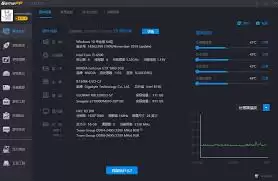
双击桌面图标,或从开始菜单找到它。软件启动后,呈现一个简洁直观的界面。没有复杂的引导页,直接就能看到核心功能。
三、设置显示帧数
进入软件后,找到“设置”选项。在设置页面里,找到“游戏内”相关板块。这里就有“帧数显示”的开关。
你可以自定义帧数在游戏画面中的位置——左上、右上、左下、右下,随便挑。另外,字体大小、颜色也能调。确保不管游戏场景多复杂,帧数数字都能一眼看清。
四、在游戏中显示帧数
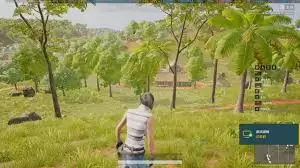
设置好之后,启动你想玩的游戏。游戏加加会自动检测,并按照你设定的方式在画面上显示实时帧数。
数值一上一下,流畅度一目了然。如果帧数偏低,比如掉到30以下,就可以考虑调低画质,或者关闭一些特效,让游戏跑得更顺。
有了这个工具,你再也不用凭感觉猜卡不卡了——数据说话,心里有底。

来源:整理自互联网
免责声明:文中图文均来自网络,如有侵权请联系删除,心愿游戏发布此文仅为传递信息,不代表心愿游戏认同其观点或证实其描述。
相关文章
更多-

- 掌上高考升级攻略与步骤
- 时间:2026-07-04
-

- PS下载后打不开?完整排查步骤与解决方法
- 时间:2026-06-20
-

- ZIP压缩软件官方版下载 支持标准格式
- 时间:2026-06-18
-

- PS软件下载后基础功能全面解析
- 时间:2026-06-18
-

- 脱兔软件使用教程:轻松下载与管理文件
- 时间:2026-06-14
-

- PetPet摸头生成器保存教程
- 时间:2026-06-13
-

- 从零开始CDR软件下载与安装步骤详解教程
- 时间:2026-06-13
-

- cdr软件免费中文版下载安装教程及使用方法
- 时间:2026-06-13
精选合集
更多大家都在玩
大家都在看
更多-

- 高考志愿填报模板完整版附表格填写示例
- 时间:2026-07-04
-

- 2026好玩的挂机手游推荐
- 时间:2026-07-04
-

- 高考志愿填报规划师职业前景与报考指南
- 时间:2026-07-04
-

- 高考志愿填报实用指导与技巧
- 时间:2026-07-04
-

- 高考志愿填报时间安排
- 时间:2026-07-04
-

- 高考志愿填报系统使用技巧与注意事项
- 时间:2026-07-04
-

- 高考志愿填报模拟系统指南
- 时间:2026-07-04
-

- 高考志愿填报方法与技巧详解
- 时间:2026-07-04