Excel 2016单元格内换行设置方法
时间:2026-07-02 | 作者:318050 | 阅读:0Excel 2016里,想让单元格里的内容自动换行、让数据看起来更清爽?这事儿其实有几种不同的路子,今天就来挨个捋一遍。
一、快捷键方式
最简单直接的办法:把光标定位到需要换行的位置,按下 Alt + Enter(先按住Alt,再按Enter),立马就换行了。比如一个单元格里要写地址,一行挤不下,这么一按,妥妥的。
如果想批量操作,就选中要设置自动换行的单元格(可以是一个,也可以是多个)。右键单击,选择“设置单元格格式”。
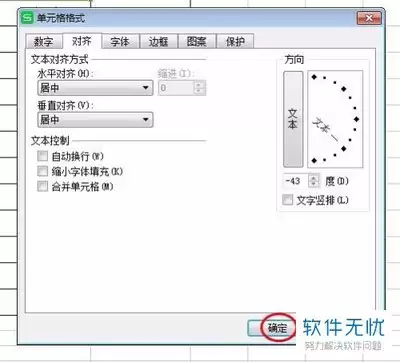
接着在“对齐”标签页里,找到“自动换行”这个选项,勾上它,确认。之后你往这些单元格里输入内容,Excel会根据列宽自动调整换行,完全不用手动敲Alt+Enter了。
二、公式与函数辅助换行
有时候数据本身是连在一起的,想拆成多行展示,可以用函数来帮忙。这里有两条路:
1. 用PHONETIC函数
假如A1单元格里有个长句子,你想让它每个单词单独占一行。先把目标单元格设置成自动换行,然后在另一个空白单元格里输入公式:=PHONETIC(A1)。
这个函数会把字符串中的每个“音节”提取出来,在新单元格里按顺序一行一个排好。当然,具体效果取决于数据格式,可能更适合处理注音字符,实际中对普通文本的拆分能力有限。
但如果你是在处理日文假名之类的内容,它可以派上用场。
2. 用TEXTSPLIT函数(Excel 2016可能不支持,需高版本)
更通用的方法是利用TEXTSPLIT函数。但该函数在Excel 2016中不存在,实际可行的是使用其他函数如MID+ROW等组合,或者用Excel 365/2021中的新函数。建议用户根据版本调整。
假设有一列姓名,每个姓名中间有空格,想按姓氏和名字分别换行显示。在新单元格输入公式:=TEXTSPLIT(A1," ",1,1)(A1为包含姓名的单元格),它会把姓名按空格拆开,分别放到不同行的单元格里。
不过Excel 2016并没有TEXTSPLIT,更现实的做法是使用公式+换行符:比如用 =LEFT(A1,FIND(" ",A1)-1)&CHAR(10)&MID(A1,FIND(" ",A1)+1,100),然后单元格格式勾选“自动换行”,就能实现姓名分两行显示。
三、数据导入时换行设置
从外部导数据的时候,比如CSV文件,换行问题也能提前规划好。在导入向导里,注意选对分隔符;如果数据本身有换行标识(比如引号内的逗号),记得勾选“文本识别符号”中的对应符号,这样导入后原来就有的换行会保留在单元格里。
如果是复制粘贴过来的数据,黏贴前先确保目标单元格已经设置了“自动换行”。再粘贴,Excel会根据列宽自动把超出部分折到下一行,省事又规整。
总结一下:手动换行按Alt+Enter,批量设自动换行靠单元格格式里的勾选,函数辅助则适合数据拆分后再换行显示。掌握这几种方法,你的Excel表格里数据展示就能做到既规范又美观,处理效率自然也就上去了。

来源:整理自互联网
免责声明:文中图文均来自网络,如有侵权请联系删除,心愿游戏发布此文仅为传递信息,不代表心愿游戏认同其观点或证实其描述。
相关文章
更多-

- 教你Excel中如何显示fx栏的详细操作步骤全教程
- 时间:2026-07-04
-

- Edge浏览器账号密码无法导出Excel的原因及解决
- 时间:2026-07-04
-
- Excel新函数TOCOL实用技巧与用法详解
- 时间:2026-07-02
-

- Excel进阶常用函数公式大全
- 时间:2026-07-02
-

- DBeaver数据库查询结果导出到Excel的实用技巧与步骤
- 时间:2026-07-02
-
- Excel LET函数使用教程与实用方法
- 时间:2026-07-02
-
- Excel CHOOSECOLS函数使用教程与实用技巧
- 时间:2026-07-02
-
- Excel定位关键词所在行号列号的操作方法与技巧
- 时间:2026-07-02
精选合集
更多大家都在玩
大家都在看
更多-

- 高考志愿填报模板完整版附表格填写示例
- 时间:2026-07-04
-

- 2026好玩的挂机手游推荐
- 时间:2026-07-04
-

- 高考志愿填报规划师职业前景与报考指南
- 时间:2026-07-04
-

- 高考志愿填报实用指导与技巧
- 时间:2026-07-04
-

- 高考志愿填报时间安排
- 时间:2026-07-04
-

- 高考志愿填报系统使用技巧与注意事项
- 时间:2026-07-04
-

- 高考志愿填报模拟系统指南
- 时间:2026-07-04
-

- 高考志愿填报方法与技巧详解
- 时间:2026-07-04