魅族手机桌面图标随主题变化适配程度设置
时间:2026-07-03 | 作者:318050 | 阅读:0装了新主题却发现应用图标纹丝不动?别急着怪主题不给力,更别怀疑自己手机出了问题。其实多半是图标适配的开关没打开,或者默认桌面服务选错了。
主题图标不生效,说到底就两个地方需要检查:一是主题本身的应用状态,二是系统里负责渲染图标的桌面服务。很多用户以为装好主题就万事大吉,实则不然。即使主题里包含了全套图标资源,也得有对应的桌面组件去调用和渲染,图标才能跟着变。
确认主题已正确启用并重启过系统
先做最基础的确认:长按桌面空白处→点「设置」→检查顶部「当前主题」是否显示为你刚安装的主题名称。如果没显示,回「主题商店」重新点一下「应用」。
这步做完后务必重启手机——图标层的资源加载需要一次完整的系统级刷新。不重启的话,主题可能只是半生效状态。
重启之后还是老样子?那基本可以确定:要么主题本身就没覆盖那个应用的图标资源,要么主题的图标资源被系统默认桌面服务忽略了。这时候需要手动干预。
手动指定支持主题图标的默认桌面
这个操作很关键,但藏得有点深。请按以下步骤操作:
- 第一步:进「设置」→「应用主题」→右上角点那个齿轮图标(设置)
- 第二步:下滑找到「应用管理」并点进去
- 第三步:拉到底部,点「默认应用」→再点「桌面」
- 第四步:这时会看到一个桌面服务列表,比如「Flyme 桌面」「系统桌面」「主题桌面引擎」等。记住:不是选了就行,得选那个真正具备主题图标渲染能力的服务。怎么判断?名称里通常带「主题」或「Flyme」,或者预览里能看到主题色块。一个一个点开试,直到图标变样为止。
这一步是很多人卡住的地方——选了错误的桌面服务,主题图标再有本事也白搭。
开启 Flyme 风格图标并启用深色图标支持
选对桌面服务后,还得确认图标渲染模式。两个入口都可以:
方法一:长按桌面空白处→底部弹出菜单选「桌面设置」→开启「Flyme 风格图标」
方法二:进「设置」→「壁纸与个性化」→「图标」→确保「图标样式」选的是「Flyme 默认」。如果选了「系统原生」或第三方图标包,主题的图标资源自然不会被调用。
顺便提一句深色图标:这个功能只对大约500个常用应用有效,而且需要同时满足两个条件——Flyme 风格图标已开启,并且主题本身确实提供了深色图标的资源包。如果主题是比较老的版本,可能压根没有深色资源,这时候开关打开也没变化,属正常现象。
检查图标大小滑块是否意外关闭适配
最后一个容易被忽略的细节:图标大小滑块。进「设置」→「壁纸与个性化」→「图标」→找到「图标大小」滑块。
如果它停在了最左端(最小值),系统会强制回退为默认原生图标,直接绕过主题图层。这个设计可能是为了方便某些不喜欢主题图标的用户,但也确实容易误触。往右轻轻拖一格,主题图标马上就能恢复调用。
这四个步骤走下来,魅族主题图标失效的问题基本都能解决。如果还不行,那大概率是主题本身资源包不够完整,或者应用本身没被主题覆盖。这种情况除了换个覆盖更全的主题,别无他法。

来源:整理自互联网
免责声明:文中图文均来自网络,如有侵权请联系删除,心愿游戏发布此文仅为传递信息,不代表心愿游戏认同其观点或证实其描述。
相关文章
更多-

- 魅族手机悬浮球怎么开启 快捷操作设置方法
- 时间:2026-07-04
-
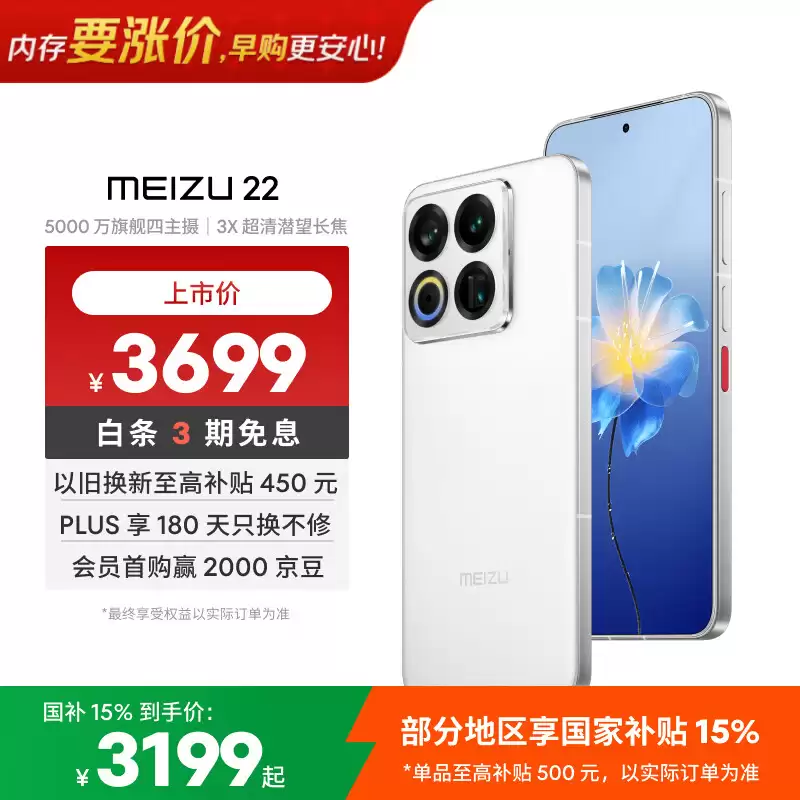
- 魅族22手机再次补货开售 12+256GB版国补后到手价仅2540.65元
- 时间:2026-07-04
-

- 魅族手机系统操作音效设置教程
- 时间:2026-07-03
-

- 魅族手机屏幕常亮设置方法
- 时间:2026-07-03
-

- 魅族手机主题字体设置方法
- 时间:2026-07-02
-

- 魅族手机如何关闭查找功能防止隐私泄露
- 时间:2026-07-02
-

- 魅族手机通知亮屏颜色按重要度设置教程
- 时间:2026-07-02
-

- 魅族手机关闭应用关联唤醒的方法
- 时间:2026-07-02
精选合集
更多大家都在玩
大家都在看
更多-
- 大麦网修改收货地址的完整操作步骤指南
- 时间:2026-07-03
-

- iPhone 17 Pro Max全面性能与使用体验评测
- 时间:2026-07-03
-

- 百度地图查找周边酒店的方法
- 时间:2026-07-03
-

- 火线战姬试炼副本攻略
- 时间:2026-07-03
-
- 一文读懂SBTI人格测试全图鉴是什么完整解析
- 时间:2026-07-03
-
- 泡泡玛特小程序如何申请退款详细操作步骤
- 时间:2026-07-03
-
- 如何向网络公司提交漏洞的完整步骤与流程
- 时间:2026-07-03
-

- QQ上zy和xs是什么意思?用户常见问题解答快速了解
- 时间:2026-07-03