Altium Designer原理图同步更新PCB的操作方法
时间:2026-07-04 | 作者:318050 | 阅读:0很多人以为在 Altium Designer 里把原理图同步到 PCB,就是点一下菜单那么简单。
但如果你真这么想,十有八九会在后面的布局布线阶段发现——元件没出现、飞线没生成、网络名全乱了。
这套流程说穿了有点像生产线上的质检环节:编译失败、封装缺失、ECO 报红叉。任何一个环节出问题,后续都得推倒重来。
所以,别急着点“Update”,先把验证闭环走完。

确认原理图已通过项目编译
操作很简单:右键项目名称 → Compile PCB Project。但编译完了不等于万事大吉。
你还需要立刻打开右下角的 System → Messages 面板,逐条检查所有错误。未连接的引脚、重复的位号、悬空的网络标号——这些都得一个不剩地修掉。
哪怕只有一条报错,后续的更新操作要么直接失败,要么静默地把某些元件丢弃掉,让你在 PCB 端怎么找都找不到。
记住一个铁律:Messages 面板里只要出现图标,就绝对不要进行任何 Update 操作。 这不是建议,是必须遵守的规则。
确保所有元件绑定有效封装
封装这块容易出问题,尤其是元件多的时候。排查封装有两个比较高效的办法。
方法一: 全选原理图中所有元件(Ctrl+A)→ 右键 → Find Similar Objects → 把 Footprint 设为 Any → 点确定。如果弹出的结果里有“Unspecified”字样,那就是至少一个元件没指定封装。
方法二: 更直接一点,双击任意一个电阻、电容或芯片,在属性面板里检查 Footprint 字段是否为空。如果为空,就需要手动点“浏览”按钮,从已有库中选择一个对应的封装,比如 RESISTOR_0805 或 CAPACITOR_SMD_1206。
这里有个容易踩的坑:封装名称是大小写、下划线、空格全部敏感的。 你写一个“R0805”,但在 PCB 库里那个封装叫“Resistor_0805”,Altium Designer 就会判定为无效封装。这种低级错误,查起来真的很浪费时间。
执行原理图到PCB的变更同步
这个步骤分四步走,每一步都不要跳过。
第一步: 在原理图编辑器里,点击顶部菜单 Design → Update PCB Document [你的PCB文件名].PcbDoc。
第二步: 会弹出一个 Engineering Change Order 窗口,左边列出所有即将执行的变更项,比如添加元件、添加网络等。
第三步: 点击 Validate Changes(绿色对勾图标)。重点看右边状态栏——必须全部变成才算通过。如果有任何一项显示,说明原理图和 PCB 之间有冲突。举个例子:如果你之前在 PCB 里手动删掉了某个元件,但原理图那边没有同步删除,这里就会报错。这种情况必须回到原理图修正后重新编译。
第四步: 点击 Execute Changes(黄色箭头图标)。等待状态列再次全部刷新为后,关闭窗口。
到这一步,PCB 编辑器里所有新元件就应该出现在板框右侧的区域,并且带着飞线连接,网络名和原理图保持一致。
处理更新后的典型现象
更新完成后,有些情况属于“正常现象”,不必慌张。
- 元件漂在板子外面: 这是 Altium Designer 的默认行为——新元件会放在 Room 区域或 PCB 文档右边界外,你需要手动把它们拖进板框内进行布局。
- 飞线没显示: 按快捷键 N → Show Connections → All,强制刷新一下所有网络连接线。
- 某个器件就是死活不出现: 这种情况下,回到原理图,右键那个元件 → Properties,检查 Designator 是否被设为“No ERC”或者被隐藏了。另外,还要确认它的 Footprint 路径是否指向一个已经加载、且可正常访问的 PCB 库。

来源:整理自互联网
免责声明:文中图文均来自网络,如有侵权请联系删除,心愿游戏发布此文仅为传递信息,不代表心愿游戏认同其观点或证实其描述。
相关文章
更多-
- 千年奇谭暴食霸主打法攻略 艾略特通关技巧
- 时间:2026-07-04
-

- 庄园日历角色日 瑟维生日快乐
- 时间:2026-07-04
-
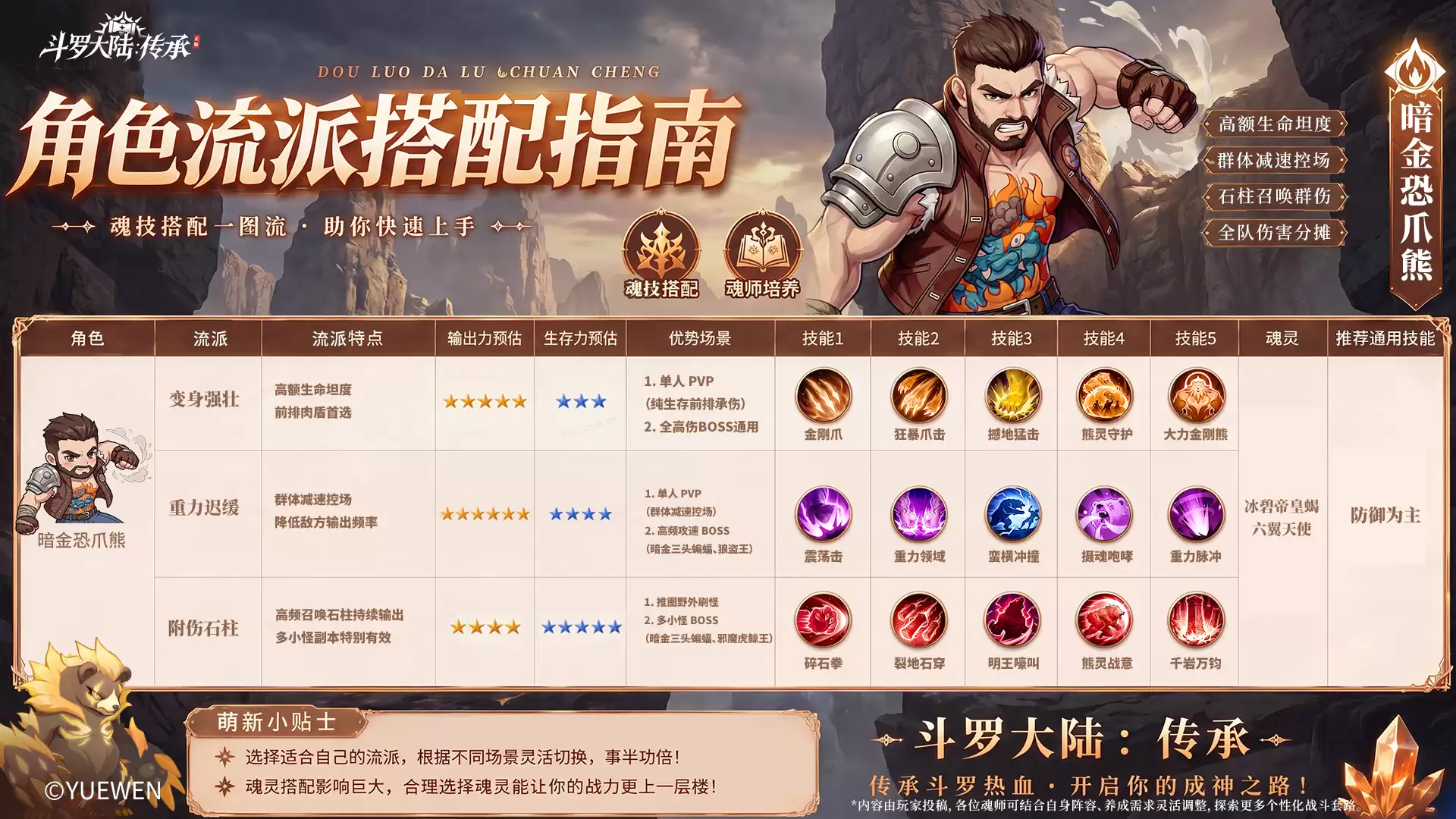
- 暗金恐爪熊新手流派玩法全攻略指南详解
- 时间:2026-07-04
-

- 最新盛夏派对季福利来袭,全场活动福利汇总
- 时间:2026-07-04
-
- 越危险越迷人的隐匿猎手车姬
- 时间:2026-07-04
-
- DNF奥兹玛团本光环外观效果一览
- 时间:2026-07-04
-

- 武装博弈爱丽丝睡眠流实况视频攻略
- 时间:2026-07-04
-

- 武装博弈狐妖燃烧流新角色技能与玩法详解
- 时间:2026-07-04
精选合集
更多大家都在玩
大家都在看
更多-

- 高考志愿填报模板完整版附表格填写示例
- 时间:2026-07-04
-

- 2026好玩的挂机手游推荐
- 时间:2026-07-04
-

- 高考志愿填报规划师职业前景与报考指南
- 时间:2026-07-04
-

- 高考志愿填报实用指导与技巧
- 时间:2026-07-04
-

- 高考志愿填报时间安排
- 时间:2026-07-04
-

- 高考志愿填报系统使用技巧与注意事项
- 时间:2026-07-04
-

- 高考志愿填报模拟系统指南
- 时间:2026-07-04
-

- 高考志愿填报方法与技巧详解
- 时间:2026-07-04