外研通点读笔MP3音乐存入文件夹方法
时间:2026-07-04 | 作者:318050 | 阅读:0想往外研通点读笔VT-8里存MP3音乐,操作本身不复杂,但有个细节特别容易翻车——必须先让点读笔以USB存储模式被电脑识别,然后把音频文件放到它认准的播放路径里,否则开机后“音乐播放”功能根本找不到文件。具体来说:开机后连电脑,进入USB存储模式,再把MP3文件放到根目录下的Music文件夹(大小写敏感),少一步都不行。
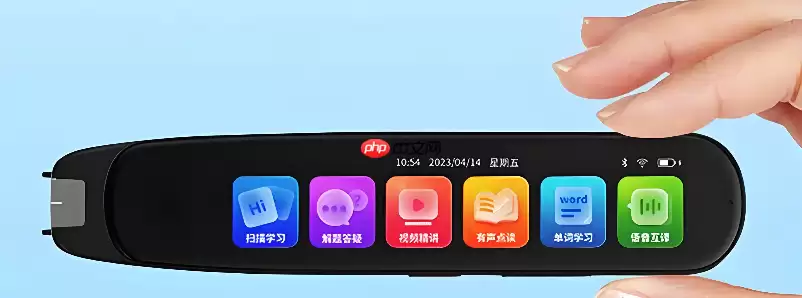
下面把这四个步骤拆开讲,对照着操作基本不会出岔子。
确认点读笔支持MP3并进入USB传输模式
外研通VT-8是明确支持MP3格式播放的,但有个前提:必须开机后再连电脑。如果关机状态直接插USB,部分机型没法激活USB大容量存储协议。开机后,用原装USB线连上电脑,稍等片刻,点读笔屏幕应该会出现“USB连接中”之类的提示;要是没反应,长按电源键约3秒,直到屏幕上跳出钱SB图标或提示切换成功,才算真正进入传输模式。
这一步绝对不能被跳过——关机状态下直连,电脑多半只把它当成充电设备,内部存储根本访问不了。
在电脑上找到点读笔的可移动磁盘
连上之后,Windows系统打开“此电脑”,找名称类似“VT-8”“UTRAN”或“RECORDE”的设备(注意不是泛泛的“Removable Disk”);Mac用户则在访达侧边栏“位置”下找设备名,通常显示为“UNT-8”或“外研通”。
如果没看到设备,别急着拔线重试,先检查这几样:USB线插稳了没有?点读笔屏幕是不是一直亮着?电脑有没有弹出“正在安装驱动”的提示?如果有驱动正在安装,等10秒以上再说。
创建标准音乐文件夹并拷贝MP3文件
双击打开点读笔磁盘,在根目录下新建一个名为【Music】的文件夹——注意大小写敏感,写成“music”“MUSIC”或“音乐”都不行。这是点读笔唯一承认的播放目录。
把准备好的MP3文件(单个不超过100MB,总数建议少于500首,否则菜单加载会卡顿)直接拖进这个Music文件夹。千万别嵌套子文件夹,比如“Music/English/”这种路径,因为点读笔的“音乐播放”功能只会扫描Music根目录下的文件,子目录里的它根本不认。
拷贝过程中不要关闭点读笔屏幕,也别按任何按键。传输完成前,电脑上会显示剩余时间,等进度条走完再进行下一步操作。
安全断开与验证播放路径
第一步:点击电脑右下角任务栏的“安全删除硬件和弹出媒体”图标,选择对应的设备名称,点击“弹出”。
第二步:等点读笔屏幕提示“USB已断开”或者自动熄屏,再拔掉USB线。这一步不能省,强行拔线可能导致文件损坏。
第三步:开机→短按电源键进入主菜单→用上下键选中“音乐播放”→按确认键。如果列表为空,回头检查这几点:Music文件夹拼写是否正确?MP3文件是不是真的放在该文件夹的一级目录下?文件本身有没有损坏?最稳妥的办法是在电脑上先双击播放一下,确认文件能正常播放再拷贝。

来源:整理自互联网
免责声明:文中图文均来自网络,如有侵权请联系删除,心愿游戏发布此文仅为传递信息,不代表心愿游戏认同其观点或证实其描述。
相关文章
更多-
- 外研通点读笔充不进电 换充电头也没用怎么办
- 时间:2026-07-04
-
- 外研通点读笔中英文发音模式切换详细教程
- 时间:2026-07-04
-
- 外研通点读笔点读包删除方法
- 时间:2026-07-04
-
- 外研通点读笔电池不耐用如何申请售后换电池
- 时间:2026-07-03
-
- 外研通点读笔官网最新图书资源下载方法
- 时间:2026-07-03
-
- 外研通点读笔提示请下载点读包的原因及解决
- 时间:2026-07-03
-
- 外研通点读笔APP官方下载安装教程
- 时间:2026-07-03
-
- 外研通点读笔耳机孔无声排查方法
- 时间:2026-07-03
精选合集
更多大家都在玩
大家都在看
更多-
- 大麦网修改收货地址的完整操作步骤指南
- 时间:2026-07-03
-

- iPhone 17 Pro Max全面性能与使用体验评测
- 时间:2026-07-03
-

- 百度地图查找周边酒店的方法
- 时间:2026-07-03
-

- 火线战姬试炼副本攻略
- 时间:2026-07-03
-

- 一文读懂SBTI人格测试全图鉴是什么完整解析
- 时间:2026-07-03
-

- 泡泡玛特小程序如何申请退款详细操作步骤
- 时间:2026-07-03
-
- 如何向网络公司提交漏洞的完整步骤与流程
- 时间:2026-07-03
-

- QQ上zy和xs是什么意思?用户常见问题解答快速了解
- 时间:2026-07-03