盯盯拍停车监控离线记录查看操作步骤
时间:2026-07-04 | 作者:318050 | 阅读:0先说个实际问题:想查看盯盯拍的停车监控录像,光去APP主相册里翻是找不到的。
原因很简单——这类视频独立存储,文件名也特殊,通常以“P_”开头。所以,必须通过专属渠道才能访问:
- 在盯盯拍APP的【停车监控】页签里找;
- 在电脑端翻【DDPAI/Parking】文件夹;
- 在有屏幕的型号上直接进【停车回放】菜单。
这点不注意,很容易以为设备没录上,结果漏看关键画面。尤其是停车被剐蹭或挪动这类情况,还得专门去看停车监控录像,别只盯着普通相册。

手机APP查看停车监控录像
步骤不复杂,但有几处关键点得留心。
首先,手机得连上记录仪的Wi-Fi热点——注意,不是家里的Wi-Fi。然后进主界面点【相册】,把屏幕顶部的页签滑动到【停车监控】这一项。
这部分最关键:别在“全部”或“行车录像”里白翻——停车监控视频根本不会出现在那里。像MINI3S、G580 Pro这些型号,会自动把监控文件单独归类,不会混进日常录像流。
点击任意视频缩略图就能播放,支持拖动时间轴、放大画面、下载片段。不过下载时有个限制:单次最长可选5分钟,最短5秒,超了就得分段操作。
电脑端直接读取存储卡
如果觉得APP操作麻烦,电脑端直接读卡也是个好办法。
先把记录仪关机,取出TF卡,用读卡器连上电脑。打开磁盘根目录,进入【DDPAI】文件夹,找到子文件夹【Parking】(老型号可能叫【PARK】或【ParkingMonitor】)。
停车监控视频的文件名都以“P_”开头,比如P_20260623_142231.mp4,行车录像则是“R_”前缀,容易区分。双击就能用本地播放器打开,无需额外解码插件。
提醒一句:不要在电脑上随意删除或重命名这些文件,否则APP同步时会报错或丢失索引。
记录仪本机屏幕查看(仅限带屏型号)
如果记录仪本身带屏幕,还能直接在机身上查看。两种快捷方法可以参考:
- 方法一:开机后按【M键】两次,菜单出现后用方向键下移到【停车回放】,按【OK】进入。然后用上下键选日期,再按【OK】进当日列表,选中视频按【OK】播放。
- 方法二:长按【OK键】3秒,直接进入停车监控专属界面——这个快捷方式只有G580 Pro等新机型才支持,省去了逐级查找菜单的麻烦。
小屏观看效果有限,建议重点核对时间戳和画面边缘是否有异常移动痕迹,不用太纠结细节画质。
离线状态强制触发录像回查
如果怀疑停车监控没启动,还有一招离线强制触发:
先把记录仪断电,按住机身侧面的【Reset键】6秒以上,听到“滴——”长音、指示灯蓝闪三次后松手。
然后重新通电,等30秒让设备自检完成。此时存储卡里最新生成的“P_”开头文件就是离线触发的紧急录像,可以用来确认降压线是否正常工作,或低压保护是否生效。
需要注意的是,这个操作只在怀疑监控未启动时才用,频繁触发会加速TF卡写入损耗。

来源:整理自互联网
免责声明:文中图文均来自网络,如有侵权请联系删除,心愿游戏发布此文仅为传递信息,不代表心愿游戏认同其观点或证实其描述。
相关文章
更多-
- 千年奇谭暴食霸主打法攻略 艾略特通关技巧
- 时间:2026-07-04
-

- 庄园日历角色日 瑟维生日快乐
- 时间:2026-07-04
-
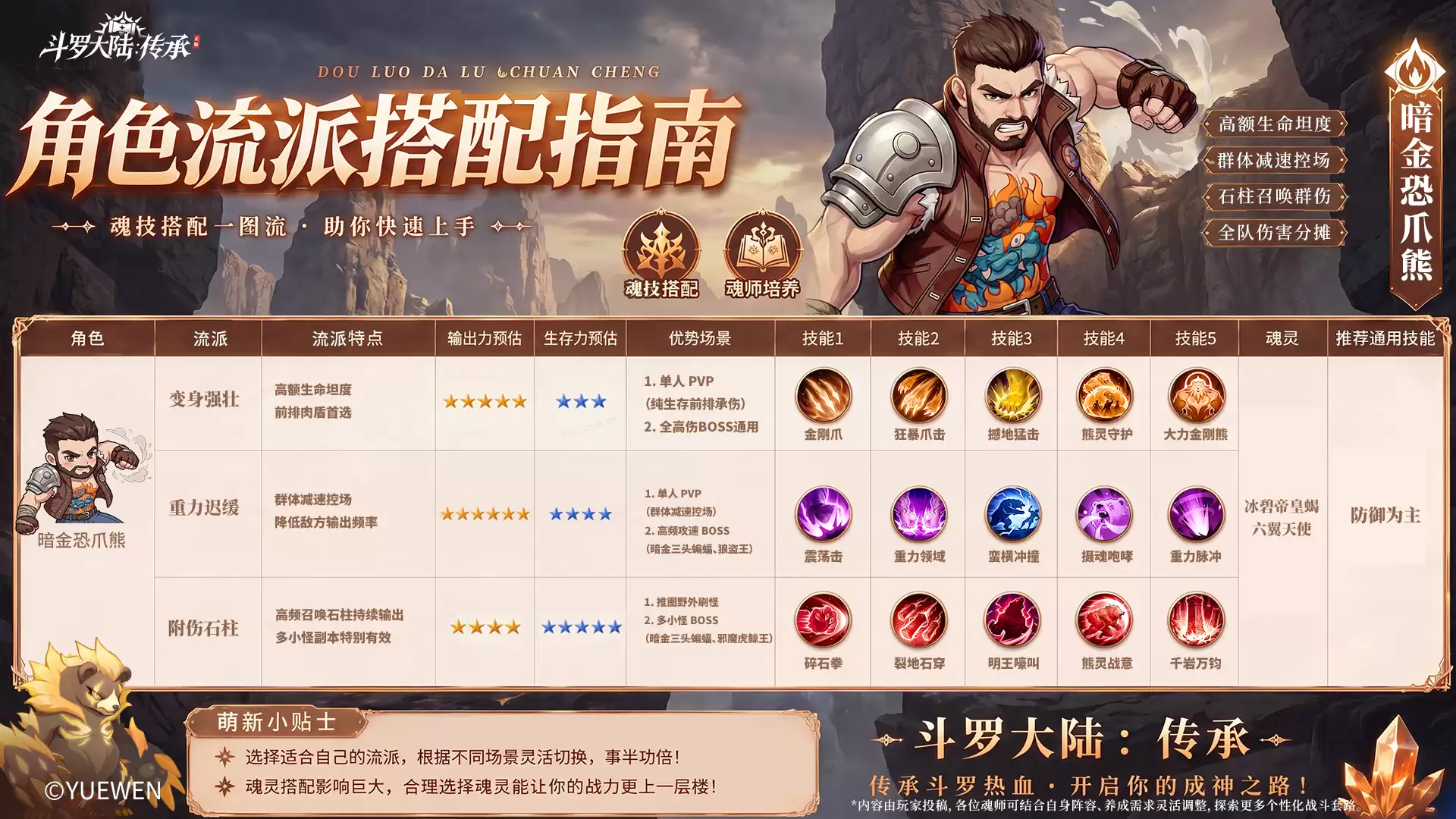
- 暗金恐爪熊新手流派玩法全攻略指南详解
- 时间:2026-07-04
-

- 最新盛夏派对季福利来袭,全场活动福利汇总
- 时间:2026-07-04
-
- 越危险越迷人的隐匿猎手车姬
- 时间:2026-07-04
-
- DNF奥兹玛团本光环外观效果一览
- 时间:2026-07-04
-

- 武装博弈爱丽丝睡眠流实况视频攻略
- 时间:2026-07-04
-

- 武装博弈狐妖燃烧流新角色技能与玩法详解
- 时间:2026-07-04
精选合集
更多大家都在玩
大家都在看
更多-

- 高考志愿填报模板完整版附表格填写示例
- 时间:2026-07-04
-

- 2026好玩的挂机手游推荐
- 时间:2026-07-04
-

- 高考志愿填报规划师职业前景与报考指南
- 时间:2026-07-04
-

- 高考志愿填报实用指导与技巧
- 时间:2026-07-04
-

- 高考志愿填报时间安排
- 时间:2026-07-04
-

- 高考志愿填报系统使用技巧与注意事项
- 时间:2026-07-04
-

- 高考志愿填报模拟系统指南
- 时间:2026-07-04
-

- 高考志愿填报方法与技巧详解
- 时间:2026-07-04