注音输入法候选栏不显示文字的解决办法
时间:2026-07-04 | 作者:318050 | 阅读:0注音输入法候选栏不显示?三步排查轻松解决
注音输入法已进入模式,但候选界面空白——既无候选字,也无拼音提示。敲键盘只能打出声母或空格,汉字无法上屏。别慌,这通常不是输入法没启用,而是UI渲染链路出问题,或某个关键开关被关了。
第一步:检查输入法状态与光标位置
先看任务栏右下角输入法图标——当前选中的是“注音”吗?不是“微软拼音”,也不是“英语(美国)”。
- 如果图标显示“EN”或“中”,连续按 Win + 空格 切换,直到出现“注音”字样。
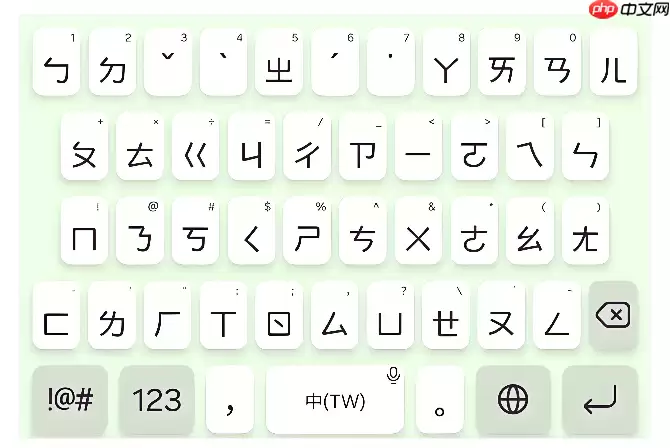
- 切换后,输入框应能实时浮现注音符号(如 ㄓ、ㄕ、ㄖ)。
若候选栏仍无动静,说明输入法虽选中,但未进入完整候选状态。需确认光标落在支持中文输入的文本框里——例如记事本、Word正文区。浏览器地址栏、搜索框或系统对话框有时会禁用注音候选渲染。
第二步:尝试两个强制唤醒候选栏的快捷方式
方法一:按 Ctrl + Shift + B。这是微软注音输入法专用的候选窗显隐热键。按一下候选栏弹出,再按收回。若之前被人误关,这一下就能秒级恢复。
方法二:先按 Shift 切换到英文模式,再按一次切回注音。此操作会重置输入法前端状态,尤其对付快速切换导致的UI冻结。
注意:Ctrl + Shift + B 在部分远程桌面或高DPI缩放场景下可能失灵,此时必须用方法二顶上。
第三步:检查候选窗口核心开关
1. 打开设置:右键任务栏输入法图标 → 选「设置」→ 左侧点「外观」。
2. 确认“显示候选窗口”开启:滚动到页面中间,找到「显示候选窗口」选项——确保右边的滑块是蓝色开启状态。如果灰色关闭,候选栏会彻底静默,连边框都不会画出来。
3. 调整候选项字体大小:在同一页面,看看「候选项字体大小」。别设成“极小”,否则文字缩成看不见的像素点。建议设成“中”或“大”,尤其在4K屏或150%缩放下,“小”字号常让候选字模糊得没法看。
第四步:排查系统级服务冲突
按 Win + R → 输入 services.msc → 回车 → 找到「Touch Keyboard and Handwriting Panel Service」→ 右键「停止」→ 再右键「属性」→ 启动类型改成「禁用」→ 点「应用」。
这个服务与注音输入法候选栏存在底层渲染抢占关系。禁用后不用重启就能生效。如果之前启用过平板模式或触控键盘,这个服务很容易让候选栏白屏。
另外,检查「平板体验组件」是否启用:按 Win + R → 输入 optionalfeatures.exe → 回车 → 取消勾选「平板体验组件」→ 点「确定」→ 重启电脑。在非触屏设备上,该组件强行加载的手写识别引擎会覆盖注音候选的DirectWrite渲染通道,该关就关。

来源:整理自互联网
免责声明:文中图文均来自网络,如有侵权请联系删除,心愿游戏发布此文仅为传递信息,不代表心愿游戏认同其观点或证实其描述。
相关文章
更多-

- 网上租办公室全攻略从调研到签约注意事项
- 时间:2026-07-04
-

- 极影派自动获取影片信息设置教程
- 时间:2026-07-04
-

- 派代网注册流程与详细步骤指南
- 时间:2026-07-04
-

- 婚姻律师调解前必做的核心思考
- 时间:2026-07-04
-

- 魔兽世界守财奴格雷尔伯格位置坐标
- 时间:2026-07-04
-
- 狗语翻译机管理员详细使用教程与操作指南
- 时间:2026-07-04
-
- 翻译机自动朗读功能开启设置方法
- 时间:2026-07-04
-

- 讯飞翻译机人工翻译功能使用步骤详解
- 时间:2026-07-04
精选合集
更多大家都在玩
大家都在看
更多-

- 大麦网修改收货地址的完整操作步骤指南
- 时间:2026-07-03
-

- iPhone 17 Pro Max全面性能与使用体验评测
- 时间:2026-07-03
-

- 百度地图查找周边酒店的方法
- 时间:2026-07-03
-

- 火线战姬试炼副本攻略
- 时间:2026-07-03
-

- 一文读懂SBTI人格测试全图鉴是什么完整解析
- 时间:2026-07-03
-

- 泡泡玛特小程序如何申请退款详细操作步骤
- 时间:2026-07-03
-
- 如何向网络公司提交漏洞的完整步骤与流程
- 时间:2026-07-03
-

- QQ上zy和xs是什么意思?用户常见问题解答快速了解
- 时间:2026-07-03