GX Works2新建FX项目详细步骤指南
时间:2026-07-04 | 作者:318050 | 阅读:0许多刚接触GX Works2的朋友,常常会被它的文件创建流程绕晕。
明明只是新建一个项目,却总在PLC系列、型号、语言这些设置项里卡住。
别急,本文把整个操作拆解成几个关键步骤。看完你就能直接上手。
一、启动软件
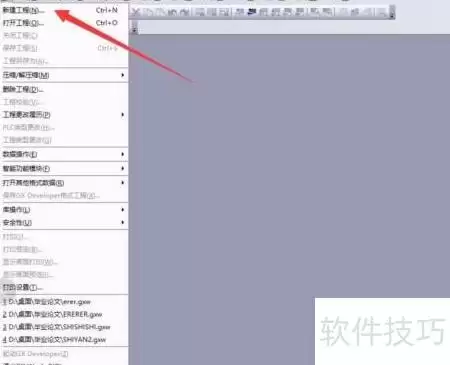
双击桌面上的GX Works2图标,进入主界面后,直接点击“工程”菜单。
你就能看到新建工程的入口了。

二、新建工程
在工程界面选择“新建工程”选项。
这一步非常直观,基本不会有歧义。
三、关键设置
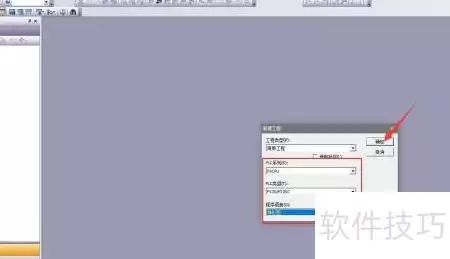
在弹出的设置窗口中,PLC系列要选 “FXCPU”。
型号则根据手头硬件选择 “FX2N/FX2NC”(其他FX系列型号原理相同)。
编程语言建议直接选 “梯形图”,这是最常用的方式,也最符合工控人的习惯。
全部确认无误后,点击“确定”,工程就创建成功了。
四、总结要点
整个过程不超过十秒,但很多新手就在PLC型号和语言设置上犹豫不决。
记住一个原则:
- FX系列选 FXCPU
- 型号匹配实际控制器
- 梯形图是默认安全选项
搞定这些,后面编写程序就顺畅多了。

来源:整理自互联网
免责声明:文中图文均来自网络,如有侵权请联系删除,心愿游戏发布此文仅为传递信息,不代表心愿游戏认同其观点或证实其描述。
相关文章
更多-

- 开纸尺寸与A4对比 常见书籍纸张规格
- 时间:2026-07-04
-

- 加仑等于多少升 加仑与升的换算公式详解
- 时间:2026-07-04
-

- 一英寸等于多少厘米 单位换算
- 时间:2026-07-04
-

- 电脑开机提示按F1原因与BIOS电池更换方法
- 时间:2026-07-04
-

- 电脑桌面图标大小调节与缩放快捷键方法
- 时间:2026-07-04
-

- 漆皮皮鞋划痕处理与修复去印记实用方法
- 时间:2026-07-04
-

- QQ建群方法:创建群聊并邀请好友的完整步骤
- 时间:2026-07-04
-

- 电脑关机慢原因及点关机没反应的解决方法
- 时间:2026-07-04
精选合集
更多大家都在玩
大家都在看
更多-

- 高考志愿填报模板完整版附表格填写示例
- 时间:2026-07-04
-

- 2026好玩的挂机手游推荐
- 时间:2026-07-04
-

- 高考志愿填报规划师职业前景与报考指南
- 时间:2026-07-04
-

- 高考志愿填报实用指导与技巧
- 时间:2026-07-04
-

- 高考志愿填报时间安排
- 时间:2026-07-04
-

- 高考志愿填报系统使用技巧与注意事项
- 时间:2026-07-04
-

- 高考志愿填报模拟系统指南
- 时间:2026-07-04
-

- 高考志愿填报方法与技巧详解
- 时间:2026-07-04