Blender无法雕刻细节的解决方法
时间:2026-07-04 | 作者:318050 | 阅读:0在使用Blender进行雕刻创作时,不少朋友都遇到过这样的尴尬:明明有想法,笔刷下去却雕不出想要的精细细节,模型表面要么太粗糙,要么怎么都抠不出那种微妙起伏。
别急,这种情况其实很常见。问题往往出在几个容易被忽略的环节上。下面就来逐一拆解,看看怎么对症下药。
检查雕刻笔刷设置
先从最基础的工具设置说起。雕刻笔刷的强度、大小和衰减这三个参数,直接决定了雕刻效果。
- 强度太低:就像用钝刀刮木头,基本没啥反应。
- 笔刷半径太大:想修个眼角或者衣纹褶皱,会发现连旁边不该动的地方一起给蹭了。
- 衰减曲线不对:过渡就会生硬得像台阶。
所以第一件事,就是根据你当前要处理的细节类型,把这三个参数调整到顺手的状态。比如精雕局部时,笔刷尺寸要缩小到跟目标区域匹配,强度可以适当降低,配合合适的衰减曲线(比如平滑或尖刺型),效果会立刻不一样。
优化模型细分
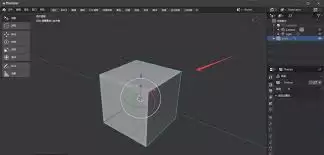
很多时候雕不出细节,根本不是笔刷的问题,而是模型本身的“底子”不够细。想想看,如果模型表面的网格都像渔网一样稀疏,怎么可能刻出指甲盖上的纹理?
进入编辑模式,可以用“Ctrl+N”自动平滑一下法线。更直接的做法是给模型加一个细分修改器,提高细分级别。细分层次上去后,网格密度增加,笔刷就能带动更多顶点,细微的起伏和凹陷自然就有了施展的空间。
注意不要一下子拉太高。根据电脑性能逐步增加,能顺畅雕刻即可。
切换雕刻模式
Blender提供了好几种雕刻模式。最常见的两种是标准模式和动态拓扑模式。
- 标准模式:模型顶点数量固定,适合已经定好型的粗雕。但如果要做非常精细的局部,标准模式往往力不从心——因为网格不会自动在你需要的地方变密。
- 动态拓扑模式:它会根据笔刷操作实时细分模型,在你反复雕琢的区域自动增加顶点,细节自然就能抠得更深。代价是计算量更大,电脑配置不够的话容易卡顿。
所以要根据自己的设备性能权衡。或者只在局部打开动态拓扑,雕完再关闭。
材质与法线问题
很多时候,雕刻细节“看不见”是因为显示问题,而不是没雕出来。检查一下模型当前使用的材质:如果材质过于光滑(比如高光拉满),或者法线方向反了,都会让雕刻的凹凸感在视口中消失。
法线错误的典型表现是模型表面出现奇怪的黑块或亮斑。这时候需要进入编辑模式,选中全部面,执行“翻转法线”操作。正确的法线会让光影正确照射到雕刻的起伏上,细节瞬间就“浮”出来了。
提升电脑性能
雕刻是个吃资源的活,尤其是高细分模型加动态拓扑时。如果你的电脑在雕刻时频繁掉帧、卡顿,再好的技术也施展不开。
- 优先关闭后台无关的程序,给Blender腾出内存和CPU。
- 如果配置确实有限,可以先把模型用“简易细分”或者“减面修改器”降下来,完成核心细节雕刻后再恢复细分。
- 另外,Blender的视图渲染设置也可以适当降低——比如关闭阴影、降低抗锯齿。这些对雕刻操作本身没有影响,却能换来更流畅的响应速度。
流畅的反馈,才是精细雕刻的第一前提。

来源:整理自互联网
免责声明:文中图文均来自网络,如有侵权请联系删除,心愿游戏发布此文仅为传递信息,不代表心愿游戏认同其观点或证实其描述。
相关文章
更多-
- Blender圆环填充方法教程
- 时间:2026-06-28
-
- Blender细分设置方法与操作步骤详解
- 时间:2026-06-28
-
- Blender日光设置实战教程:完整步骤与参数
- 时间:2026-06-24
-
- Blender软件版本查询方法
- 时间:2026-06-22
-

- Blender灯光旋转教程
- 时间:2026-06-12
-

- Blender中导入影片文件的详细操作步骤完整指南
- 时间:2026-06-11
-

- Blender更改输出路径设置方法
- 时间:2026-06-11
-

- 2026年3D建模工具推荐:适合各类需求的软件大全
- 时间:2026-06-10
精选合集
更多大家都在玩
大家都在看
更多-

- 高考志愿填报模板完整版附表格填写示例
- 时间:2026-07-04
-

- 2026好玩的挂机手游推荐
- 时间:2026-07-04
-

- 高考志愿填报规划师职业前景与报考指南
- 时间:2026-07-04
-

- 高考志愿填报实用指导与技巧
- 时间:2026-07-04
-

- 高考志愿填报时间安排
- 时间:2026-07-04
-

- 高考志愿填报系统使用技巧与注意事项
- 时间:2026-07-04
-

- 高考志愿填报模拟系统指南
- 时间:2026-07-04
-

- 高考志愿填报方法与技巧详解
- 时间:2026-07-04