eMule禁用4A4F节省CPU资源的详细方法
时间:2026-07-04 | 作者:318050 | 阅读:0关于eMule,有一点我特别想说——它至今仍然是资源下载领域最经典的工具之一。速度快,资源多,关键还开源、完全免费。你可以通过内置的搜索功能直接找到各类资源,无论是电影、音乐、文档,还是其他数字文件,基本都能满足大多数下载需求。而且它支持多任务并发下载、文件预览以及高级搜索,用起来确实顺手。
不过,很多老用户可能忽略了一个优化点——那个叫“4A4F”的功能。虽然它本身有用途,但如果你CPU资源比较紧张,尤其机器不那么新的话,开启这项设置反而会拖慢速度。那具体怎么关掉呢?其实很简单,照着下面几步走就行。
具体操作步骤
第一步:先把eMule界面打开。
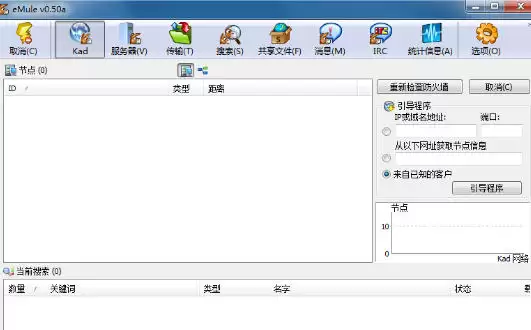
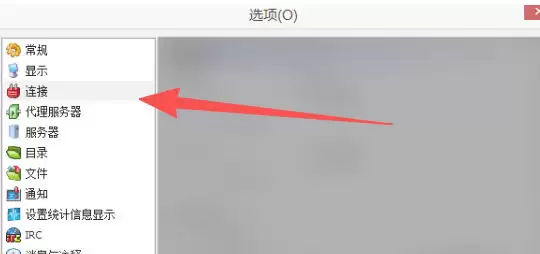
第二步:找到界面上方那个“选项”图标,点进去,进入设置菜单。

第三步:左侧菜单列表里有一个“扩展设置”,就是它,点开。你会看到全新的配置界面。
第四步:在扩展设置页面里,往下翻一翻,找到“为节省CPU资源禁用4A4F”这个选项。默认它是关闭的,你得手动把它前面的勾选框点上。

第五步:确认一下,勾选框里确实已经显示为“√”状态,说明设置生效了。
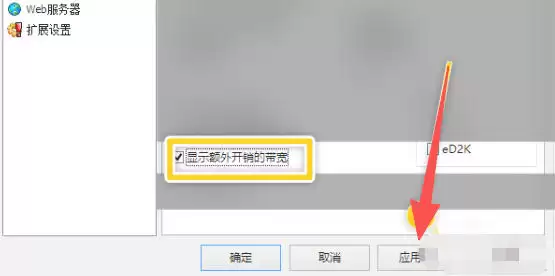
第六步:最后,别忘了点击界面最下方的“应用”按钮,系统会保存并立即启用新设置。这样一来,CPU资源就省下来了,尤其适合配置不高或者挂机下载的场景。

来源:整理自互联网
免责声明:文中图文均来自网络,如有侵权请联系删除,心愿游戏发布此文仅为传递信息,不代表心愿游戏认同其观点或证实其描述。
相关文章
更多-
- eMule使用UPnP设置端口的方法教程
- 时间:2026-07-04
-
- 教你eMule怎么更改活动连接比率操作详细步骤
- 时间:2026-07-04
-
- eMule绘制实心图表设置方法详解
- 时间:2026-07-04
-
- eMule启用在线签名功能的详细步骤
- 时间:2026-06-28
-

- eMule一步步启用自动完成历史功能
- 时间:2026-06-28
-

- eMule启用MiniMule功能设置方法
- 时间:2026-06-12
-

- eMule启动时自动更新服务器列表设置教程
- 时间:2026-06-11
-

- eMule开启Windows7任务栏特效的方法
- 时间:2026-06-11
精选合集
更多大家都在玩
大家都在看
更多-

- 高考志愿填报模板完整版附表格填写示例
- 时间:2026-07-04
-

- 2026好玩的挂机手游推荐
- 时间:2026-07-04
-

- 高考志愿填报规划师职业前景与报考指南
- 时间:2026-07-04
-

- 高考志愿填报实用指导与技巧
- 时间:2026-07-04
-

- 高考志愿填报时间安排
- 时间:2026-07-04
-

- 高考志愿填报系统使用技巧与注意事项
- 时间:2026-07-04
-

- 高考志愿填报模拟系统指南
- 时间:2026-07-04
-

- 高考志愿填报方法与技巧详解
- 时间:2026-07-04