Visual Studio环境下大漠插件完整安装与使用步骤详解
时间:2026-07-04 | 作者:318050 | 阅读:0用 Visual Studio 集成大漠插件,是很多自动化脚本开发者的入门操作。第一步很基础,但容易踩坑。
安装 Visual Studio
先把 Visual Studio 装好,版本别太老,2017 或以上都行。打开 VS 后,新建一个项目(比如 Windows Forms 或者控制台应用),或者如果你已经有项目,直接打开它。
下载大漠插件
去大漠官方网站下载对应版本。注意根据你的系统选 32 位还是 64 位。下载完是个压缩包,解压到你能找到的文件夹里。
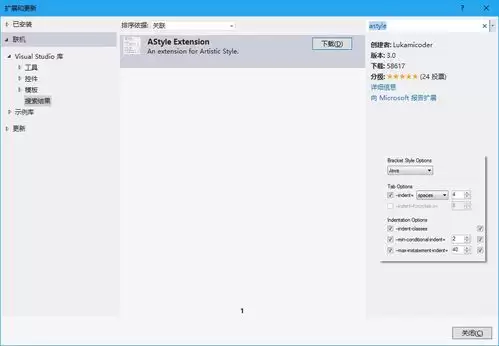
添加插件到项目
在 VS 里右键点击项目名称(解决方案管理器里那个),选“添加”→“现有项”。找到刚才解压的插件文件(一般是 dll),选中确定。它就会出现在项目文件列表里。
添加引用
关键的一步:添加引用。还是在解决方案管理器里,这次右键点击“引用”,选“添加引用”。在弹出的对话框里,切换到“浏览”选项卡,找到刚才已添加的插件文件,选中并确定。这样大漠插件就被正式引用了。
代码调用
搞定引用之后,就可以在代码里调用了。首先在代码文件的顶部加上命名空间引用:
using dmsoft;然后初始化插件对象。标准写法如下:
dmsoft.dmsoft dm = new dmsoft.dmsoft();
bool ret = dm.init(0);
if (ret)
{
    // 初始化成功,可以进行后续操作
}
else
{
    // 初始化失败,处理错误
}初始化成功后,大漠插件提供的一系列功能就能用了。例如,OCR 功能识别指定区域内的文字:
string result = dm.ocr(100, 100, 200, 200, "0123456789abcdefghijklmnopqrstuvwxyz");
if (!string.isnullorempty(result))
{
    // 识别到文字,进行相应处理
}
再比如模拟鼠标点击,直接调用左键点击方法:
dm.leftclick(500, 500);整个集成流程并不复杂,只要每一步别漏掉,尤其是添加引用这一步容易忘。后面用 OCR、找图、后台键鼠等功能,原理都和上面两个例子类似,按大漠插件的接口文档调用就行。

来源:整理自互联网
免责声明:文中图文均来自网络,如有侵权请联系删除,心愿游戏发布此文仅为传递信息,不代表心愿游戏认同其观点或证实其描述。
相关文章
更多-

- Win7隐藏文件夹显示方法
- 时间:2026-07-04
-

- Advanced SystemCare修复系统快捷方式详细步骤
- 时间:2026-07-03
-

- 人人通空间平台官网最新登录入口与访问方式
- 时间:2026-07-02
-

- 苍蓝前线物资囤积攻略与资源管理技巧详解
- 时间:2026-06-29
-

- Windows 11开机自动打开文件夹怎么关闭
- 时间:2026-06-29
-

- 三国大冒险高效资源积累技巧与方法详解
- 时间:2026-06-28
-

- Visual Studio中如何调用其他项目窗体的完整操作流程
- 时间:2026-06-24
-

- 在Visual Studio中如何删除引用的图片文件操作指南
- 时间:2026-06-23
精选合集
更多大家都在玩
大家都在看
更多-

- 高考志愿填报模板完整版附表格填写示例
- 时间:2026-07-04
-

- 2026好玩的挂机手游推荐
- 时间:2026-07-04
-

- 高考志愿填报规划师职业前景与报考指南
- 时间:2026-07-04
-

- 高考志愿填报实用指导与技巧
- 时间:2026-07-04
-

- 高考志愿填报时间安排
- 时间:2026-07-04
-

- 高考志愿填报系统使用技巧与注意事项
- 时间:2026-07-04
-

- 高考志愿填报模拟系统指南
- 时间:2026-07-04
-

- 高考志愿填报方法与技巧详解
- 时间:2026-07-04