C4D多文件切换保存与关闭操作指南
时间:2026-07-05 | 作者:骑光打字机 | 阅读:0用C4D做项目时,难免要同时打开好几个文件——主场景、参考素材、测试镜头……来回切换、保存、关闭这些操作看似基础,但做顺手了,效率提升可不是一星半点。下面就把这几个实用技巧拆开聊聊。
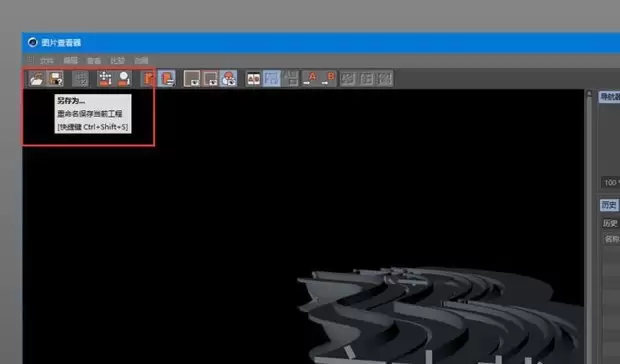
切换文件
多个文件在界面上摊开,怎么快速找到想要的那个?C4D在“窗口”菜单里已经帮你列好了当前打开的所有文件清单。
点一下文件名称,界面直接跳转过去,比翻标签页还方便。
快捷键是个好帮手:
- Windows用户按
Ctrl+Tab - Mac用户按
Command+Tab
这样就能在打开的文件之间顺序切换,跟切换系统应用窗口一样流畅。用熟了会发现,单手操作就能在几个场景间无缝穿梭。
保存文件
保存这事儿,再怎么强调都不过分。每个文件都要养成定期保存的习惯。菜单栏选“文件”→“保存”,直接覆盖原文件。如果想保留一个副本,就用“文件”→“另存为”,自己填个路径和文件名。
手动保存总有忘记的时候,所以强烈建议打开自动保存。在“编辑”→“设置”里找到“自动保存”面板,设置好时间间隔(比如每5分钟或10分钟保存一次)。这样一来,哪怕软件突然崩溃或者电脑闹脾气,损失也能控制在最小范围。
另外一个小建议:重要节点手动另存一个版本,带上日期或版本号。万一改错了,还能退回去,比坐时光机还靠谱。
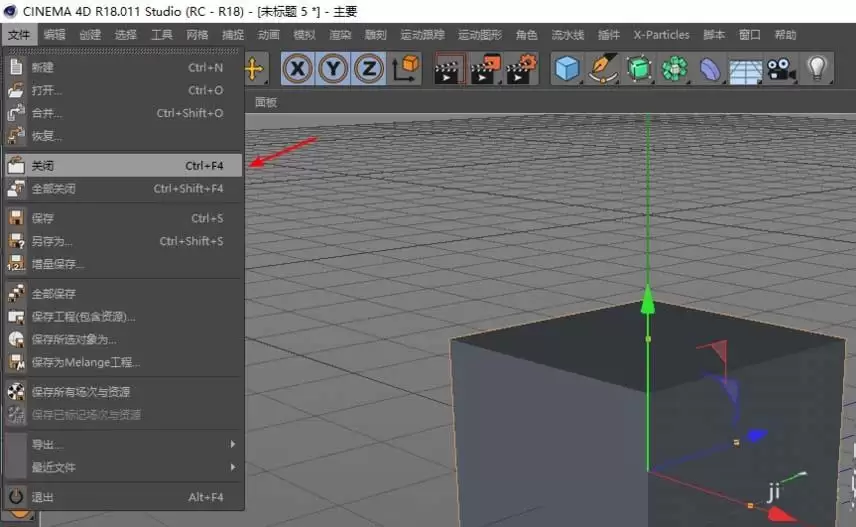
关闭文件
做完一个文件,随手关掉能让工作区保持清爽。方法:菜单栏“文件”→“关闭”,当前激活的文件就消失了。
如果想一次性清理战场,按住 Shift 键再点“文件”→“全部关闭”——所有打开的文件统一收工,只留下你想继续处理的那几个。这个操作在赶工期、需要频繁切换项目时尤其好用。工作区干净了,思路也跟着清晰。
总结
说到底,这些基础操作就像做菜的刀工——练顺了,整道菜的效率和质量都会上一个台阶。不管你是刚上手C4D的新人,还是已经摸爬滚打多年的老手,把这些小技巧内化成习惯,创作过程中就能少分心、多专注,把精力真正放在设计本身。

免责声明:文中图文均来自网络,如有侵权请联系删除,心愿游戏发布此文仅为传递信息,不代表心愿游戏认同其观点或证实其描述。
相关文章
更多-

- iOS Swift连续present多个页面报错或崩溃解决方法
- 时间:2026-08-21
-

- Dart中如何串联多个数据流实现流式处理
- 时间:2026-08-21
-

- SQL中COUNT DISTINCT统计多个字段的方法与写法
- 时间:2026-08-20
-

- 多个按钮如何分别绑定不同的dialog对话框实现方法
- 时间:2026-08-20
-

- GCC编译多个文件的命令写法与使用方法
- 时间:2026-08-20
-
- Spring项目多个Maven模块循环依赖问题分析与解决方法
- 时间:2026-08-20
-

- Clang编译多个文件找不到头文件的解决方法
- 时间:2026-08-18
-

- 多个来源网站列如何合并为单一列并保留其他字段信息
- 时间:2026-08-17
精选合集
更多大家都在玩
大家都在看
更多-

- 闪烁之光法师及坦克符文推荐
- 时间:2026-10-21
-

- 闪烁之光三灵系玩法解析
- 时间:2026-10-21
-

- 闪烁之光高速爆发流攻略
- 时间:2026-10-21
-

- 闪烁之光食魇天马和金羽鸾适配场景
- 时间:2026-10-21
-

- 闪烁之光永恒纪元钟效果解析
- 时间:2026-10-21
-

- 闪烁之光神装选择思路
- 时间:2026-10-21
-

- PS怎么用魔棒抠图
- 时间:2026-10-21
-

- OBS Studio怎么设置音频输入源
- 时间:2026-10-21