不喜欢iOS13 beta2怎么办?爱思助手快速详细降级教程
时间:2026-07-05 | 作者:318050 | 阅读:06月18日,iOS 13的第二个测试版(Beta 2)正式上线了。
与此同时,大家期待已久的iOS 13测试版描述文件也来了。
也就是说,现在可以直接通过安装描述文件,以OTA方式在线升级。
Beta 2 主要更新内容
这个Beta 2距离上一个测试版正好过去两周,版本号是17A5508m,更新包大约630MB。
如果是跨版本升级,更新包可能超过2GB。
Beta 1的时候,Bug多得让人头疼。所以这次Beta 2的重心放在了修复已知问题上。
当然,新功能也没落下:
- 文件APP终于支持读取APFS格式的外置硬盘或U盘了,这对很多用户来说是个大惊喜。
- CarPlay在Beta 1里频频掉链子,到了Beta 2总算稳定了不少。
- 在Safari里分享网页时,多了个选择——可以直接将网页保存为PDF或网页存档。
仍存在的问题
不过,Beta 2毕竟还是内测版本,离正式版还有一段距离。
已经吃上螃蟹的朋友反馈:虽然相比Beta 1好了不少,但小毛病依然不断。
- 系统自带的3D Touch体验不太好
- 相册里的照片有时打不开
- 打字会出现叠字现象
- 部分软件频繁闪退,甚至直接按键失灵
各种问题层出不穷。所以,普通用户还是踏实点,等稳定版正式推送之后再做更新吧。
降级方法:爱思助手如何给iOS 13 Beta 2降级?
已经升级到iOS 13 Beta 2,又觉得用着难受的,能不能反悔呢?
答案是:当然可以,借助爱思助手降级就行。
具体操作步骤如下:
- 首先,在电脑上下载并安装最新版的爱思助手,然后用数据线把iPhone连接到电脑。接着,在爱思助手中点击上方的“刷机越狱”,进入“一键刷机”界面。电脑会自动识别设备并匹配对应的固件。
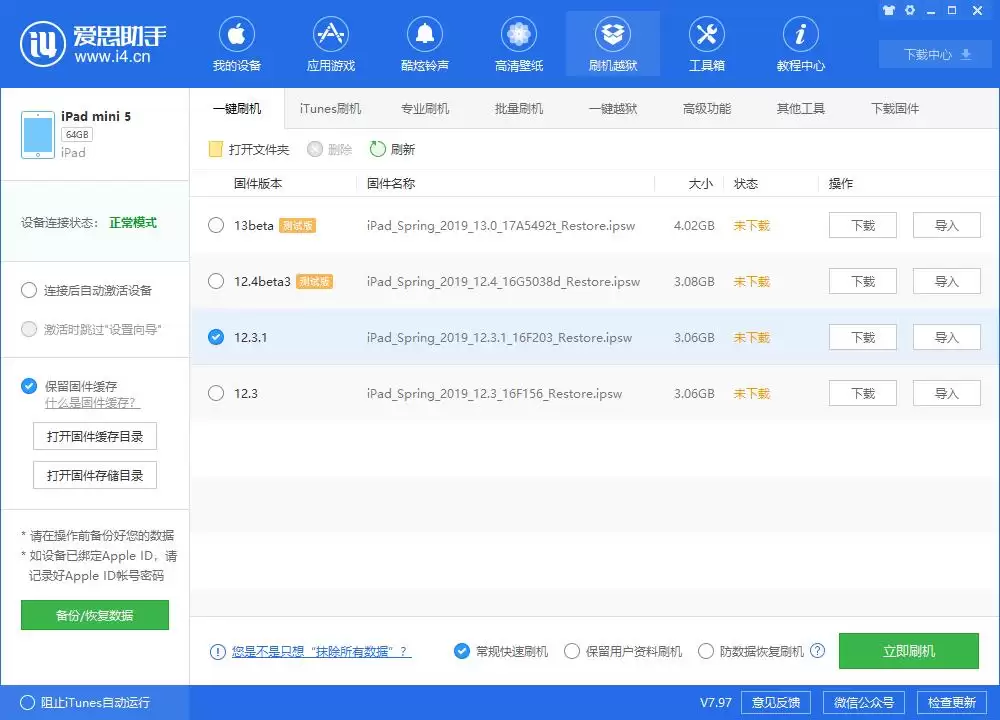
- 在“可降版本”里,选择你想要的iOS版本(目前iOS 13 Beta 2可以降级的正式版有iOS 12.3.1和iOS 12.3)。勾选“常规快速刷机”选项,然后点击“立即刷机”。剩下的活儿就交给爱思助手了,它会自动下载固件并开始刷机。
提示:降级操作建议不要勾选“保留用户资料刷机”,否则很可能会出现各种意外问题。
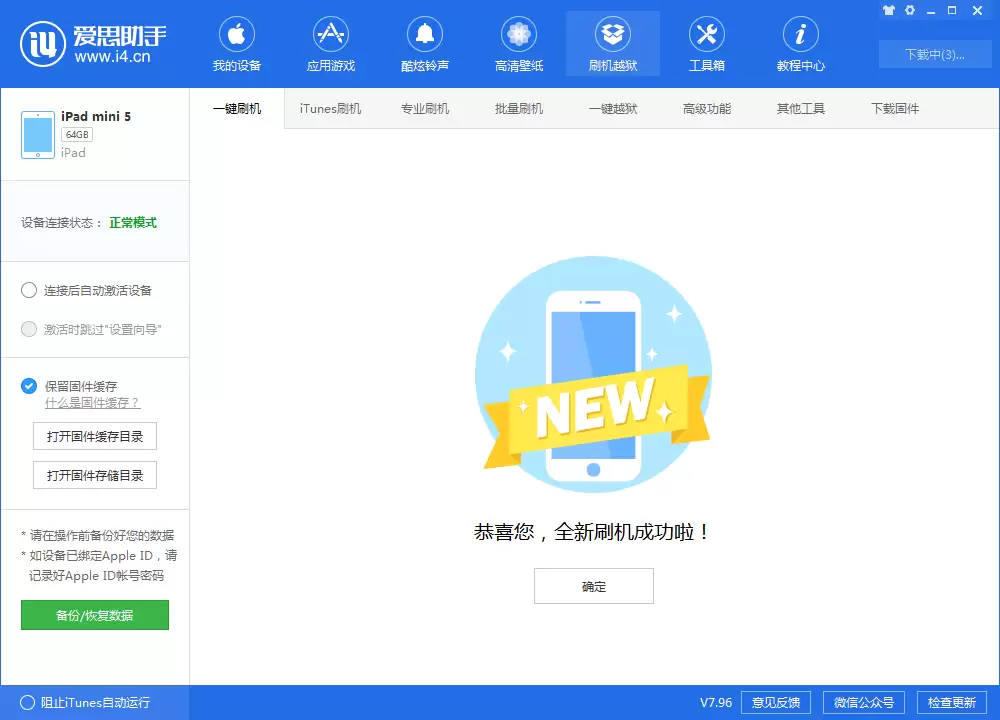
- 刷机过程会自动进行,这时候你只需要保持数据线稳稳连接,耐心等待刷机完成。完成后,设备会自动重启。
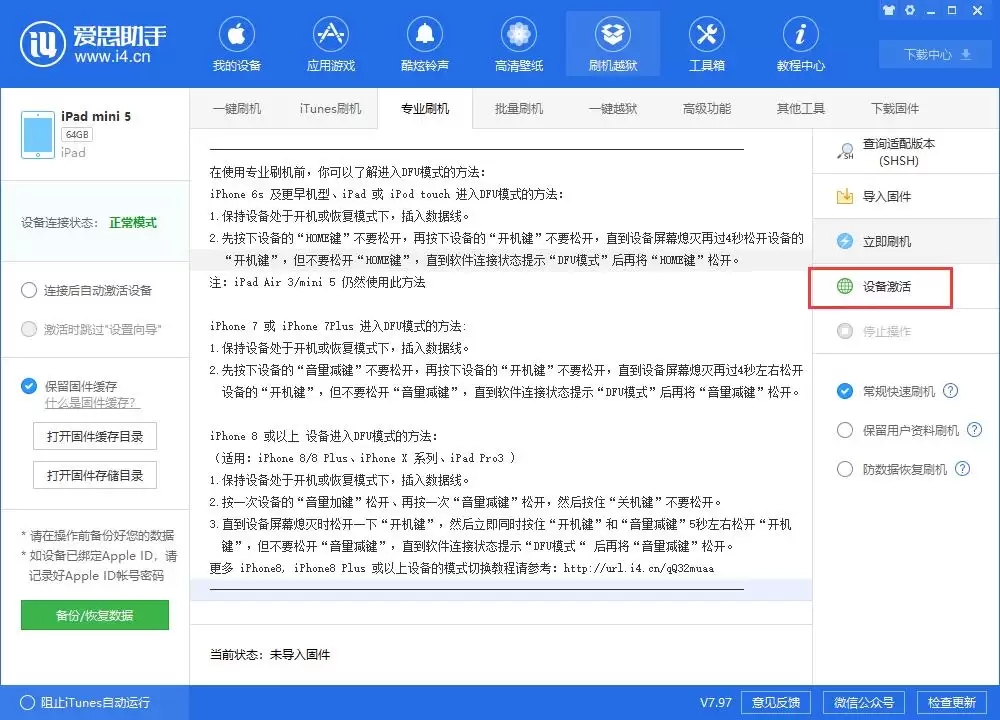
- 设备重启后,可以在爱思助手里点击“专业刷机” -> “设备激活”来激活设备,也可以直接在手机上手动激活。
- 降级完成之后,再通过爱思助手把数据恢复回来就好了。
关于未来正式版升级
如果将来9月份,iOS 13正式版发布了,你想安装升级的话,也很简单。
只要把iPhone上那个iOS 13测试版描述文件删掉,再重启一下设备即可。
具体操作:依次进入iPhone的「设置」->「通用」->「描述文件」,找到刚才安装的那个“iOS 13测试版描述文件”,把它删除。这样以后就能顺利接收到iOS 13正式版的更新推送了。
当然,9月份的时候,爱思助手肯定也会第一时间支持一键刷机到iOS 13正式版。到时,最简单的方式还是用爱思助手一键刷机升级,省心又省力。

来源:整理自互联网
免责声明:文中图文均来自网络,如有侵权请联系删除,心愿游戏发布此文仅为传递信息,不代表心愿游戏认同其观点或证实其描述。
相关文章
更多-
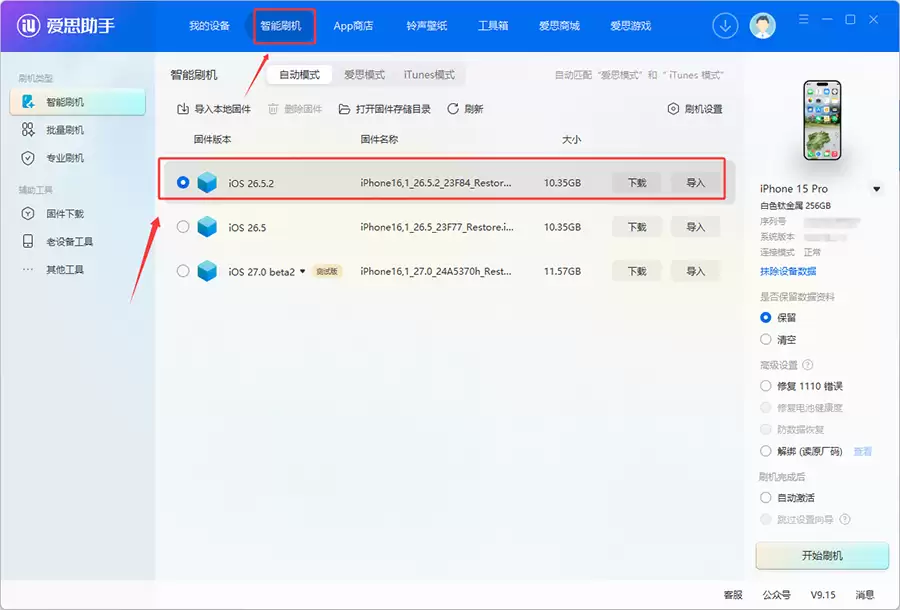
- 爱思助手iOS 26.5.2正式版一键刷机教程
- 时间:2026-07-03
-
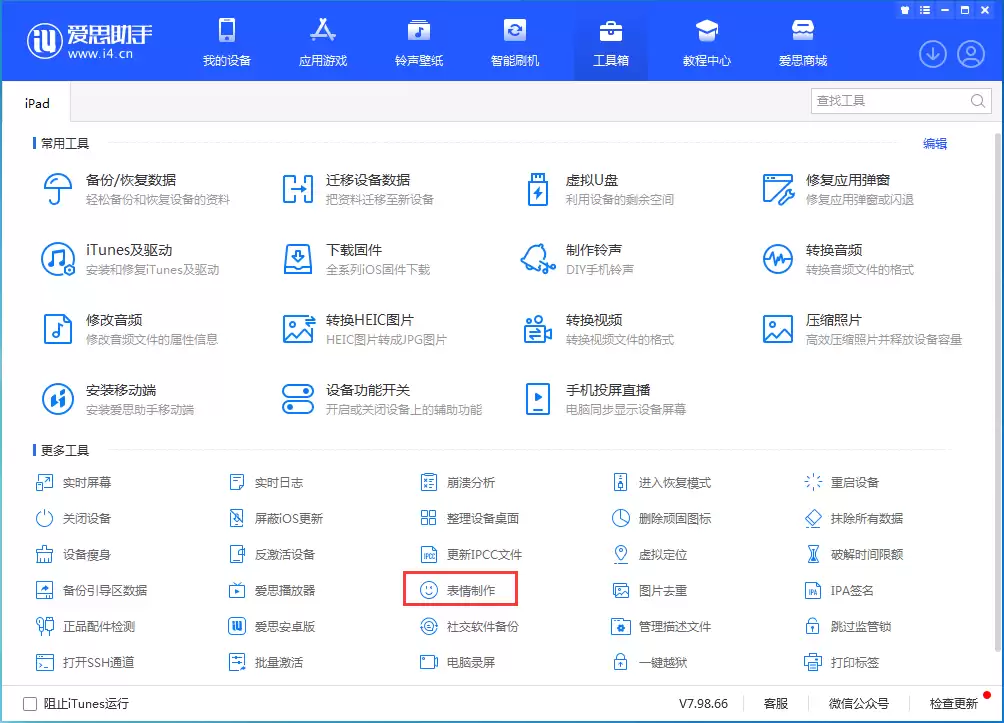
- 教你使用爱思助手制作表情包的详细教程
- 时间:2026-06-25
-

- 爱思助手刷机错误-53设备无法恢复解决方法
- 时间:2026-06-20
-

- 越狱绕过激活锁后爱思助手移动端无法安装怎么办
- 时间:2026-06-19
-

- Mac爱思助手安装失败问题解决与完整安装教程
- 时间:2026-06-18
-

- 苹果手机如何使用爱思助手下载安装软件
- 时间:2026-06-15
-

- 苹果手机电池充电次数查询指南 爱思助手使用教程
- 时间:2026-06-15
-

- 爱思助手恢复时提示输入陌生ID密码的解决方法
- 时间:2026-06-15
精选合集
更多大家都在玩
大家都在看
更多-

- 高考志愿填报模板完整版附表格填写示例
- 时间:2026-07-04
-

- 2026好玩的挂机手游推荐
- 时间:2026-07-04
-

- 高考志愿填报规划师职业前景与报考指南
- 时间:2026-07-04
-

- 高考志愿填报实用指导与技巧
- 时间:2026-07-04
-

- 高考志愿填报时间安排
- 时间:2026-07-04
-

- 高考志愿填报系统使用技巧与注意事项
- 时间:2026-07-04
-

- 高考志愿填报模拟系统指南
- 时间:2026-07-04
-

- 高考志愿填报方法与技巧详解
- 时间:2026-07-04