iPhone越狱环境备份与越狱状态自由切换指南
时间:2026-07-05 | 作者:318050 | 阅读:0用过 Mac 的朋友对 Time Machine 应该不陌生——它就像一个系统时光机,备份后随时能恢复,回到之前的状态。现在,iPhone 越狱用户也能体验类似玩法了。
借助一款叫 SnapBack 的插件,你可以在手机上随时切换越狱和非越狱环境。
兼容性与安装
兼容性:支持 iOS 10.3 到 12.1.2 的 64 位设备,老设备基本都能用。
安装步骤:
- 越狱后在 Cydia 里添加源
repo.dynastic.co - 搜索“SnapBack”安装即可
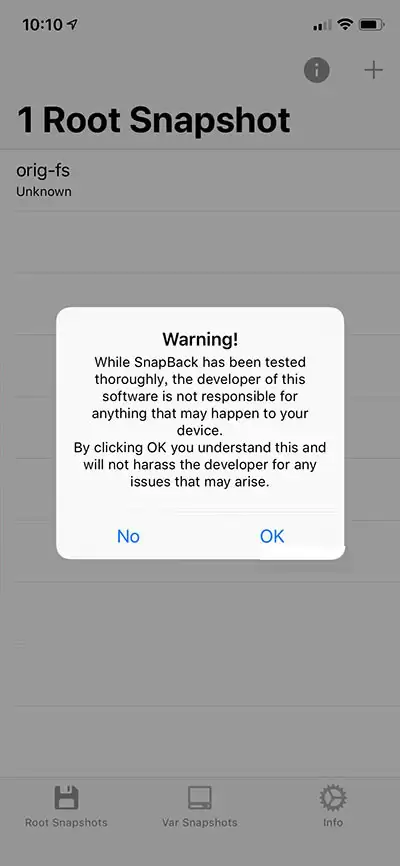
装完桌面会多一个图标。首次打开时有警告提示,点“OK”继续。
创建当前越狱状态的备份
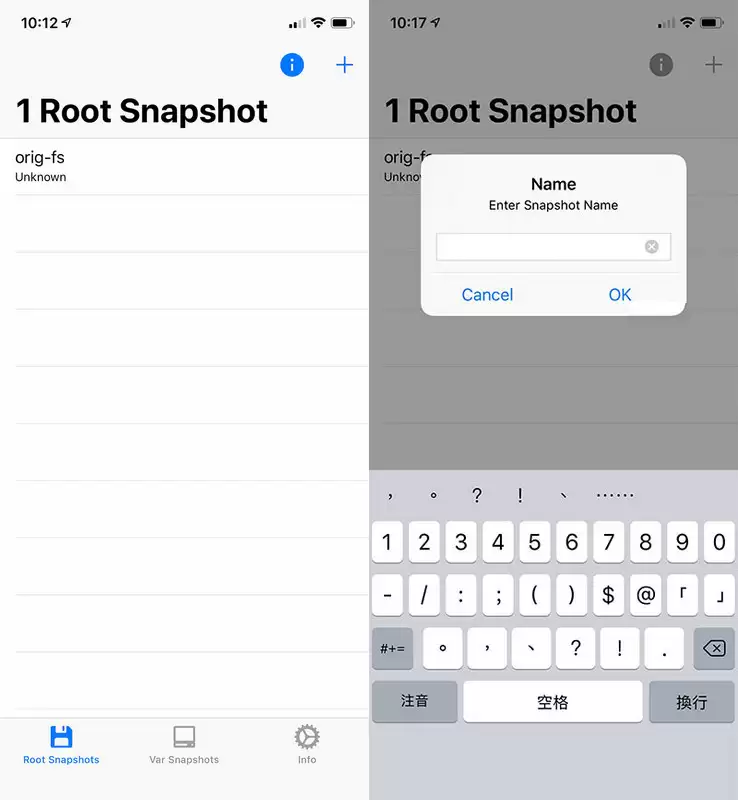
进入“Root Shapshots”页面,点击右上角的「+」按钮。
给当前快照起个名字,点“OK”稍等片刻,备份就自动完成了。
在越狱和非越狱之间切换
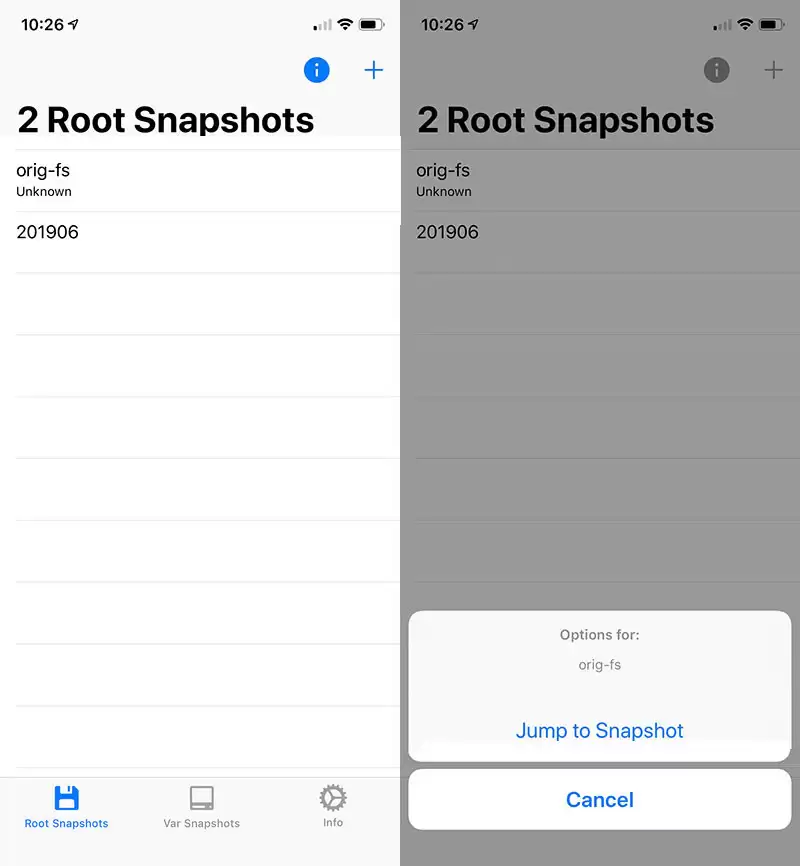
初次打开插件时,你会看到名为 “orig-fs” 的快照,它对应非越狱环境的备份。
新建完越狱状态备份后,点击“orig-fs”,选择“Jump to Snapshot”。等进度条跑完,iPhone 会自动重启——这时系统就变成非越狱状态了。
如何回到越狱环境?
先用爱思助手重新越狱,再安装 SnapBack。此时之前备份过的快照文件会显示出来。
点击它并选择“Jump to Snapshot”,等重启就恢复回去了。整个过程就像在 Mac 上用 Time Machine 一样,非常方便。

来源:整理自互联网
免责声明:文中图文均来自网络,如有侵权请联系删除,心愿游戏发布此文仅为传递信息,不代表心愿游戏认同其观点或证实其描述。
相关文章
更多-
- 为了健康安全 iPhone必须开启的3个功能
- 时间:2026-07-05
-

- iPhone 17屏幕易刮花?贴膜与保护套选购指南
- 时间:2026-07-05
-
- iPhone X系列键盘快捷Emoji输入方法
- 时间:2026-07-05
-
- iPhone手机碎屏如何区分外屏与内屏
- 时间:2026-07-05
-
- iPhone X比XR贵的原因与选购建议
- 时间:2026-07-05
-
- 网页版PS与iPhone上Photoshop图片处理教程
- 时间:2026-07-05
-
- iPhone面容ID是否安全?会记录用户信息吗?
- 时间:2026-07-05
-

- iPhone手机不能在桌面卸载应用吗?数据残留真相
- 时间:2026-07-05
精选合集
更多大家都在玩
大家都在看
更多-

- 高考志愿填报模板完整版附表格填写示例
- 时间:2026-07-04
-

- 2026好玩的挂机手游推荐
- 时间:2026-07-04
-

- 高考志愿填报规划师职业前景与报考指南
- 时间:2026-07-04
-

- 高考志愿填报实用指导与技巧
- 时间:2026-07-04
-

- 高考志愿填报时间安排
- 时间:2026-07-04
-

- 高考志愿填报系统使用技巧与注意事项
- 时间:2026-07-04
-

- 高考志愿填报模拟系统指南
- 时间:2026-07-04
-

- 高考志愿填报方法与技巧详解
- 时间:2026-07-04