iPhone触屏控制更改方法及操作步骤
时间:2026-07-05 | 作者:318050 | 阅读:0如果你的手指操作和iPhone默认的触控逻辑不太合拍——比如希望它更灵敏一点,或者更迟钝一点——别担心,iOS自带的“触摸调节”功能能帮你搞定这些定制需求。它藏在系统深处,但调校起来并不复杂,今天就来拆解一下具体怎么玩。
找到入口
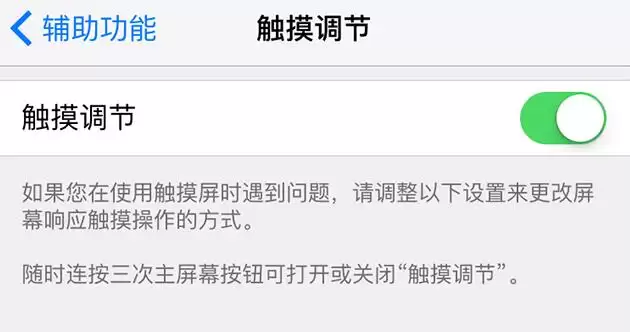
进入“设置” → “通用” → “辅助功能” → “触摸调节”,把顶部的开关打开。这里集结了三个核心调节维度,每个都对应一种常见痛点:按不住、按太快、按不准。
仅响应特定持续时间的触摸
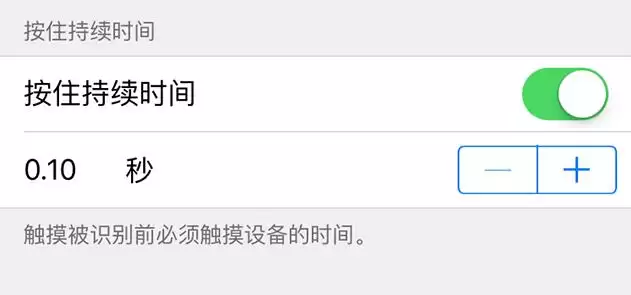
如果你总觉得手指刚搭上去屏幕就反应了,甚至经常误触,那“按住持续时间”就是为你准备的。开启这个选项后,手指必须持续按压屏幕超过你设定的时长,触摸才会被识别。
简单说,就是让系统学会“延迟回应”。轻点下方的“-”和“+”就能调整等待时间,从0.10秒到数秒都可以。实际体验:长按才能触发,短暂触碰会被忽略。这对防止衣袖或手掌的误擦碰很管用。
忽略多次触摸
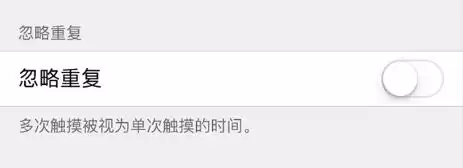
另一种场景:如果你手指动作比较快,或者设备偶尔出现连击闪烁,可以试试“忽略重复”。它的逻辑是,在极短的时间内连续多次点击屏幕,系统只会当成一次触摸处理。
你还能设定一个时间窗口——比如0.10秒内——在这个窗口内的第二次点击会被直接过滤。开这个功能后,双击操作可能就需要刻意放慢一点速度,才能被识别为两次。但好处是,那些因为屏幕抖动或手滑产生的重复点击会被直接忽略。
响应触摸第一个或最后一个位置
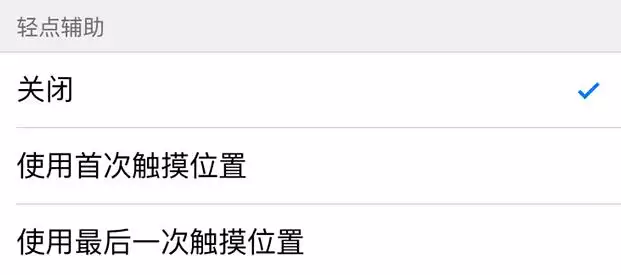
这个设置解决的是拖拽误触问题。比如你在屏幕上滑动,手指中途不小心碰到了旁边的图标,系统可能就会跑到别处去。有两种应对方案:
- 使用首次触摸位置:无论手指后来拖到哪里,系统只认你最初落指的那个点。适合那种“找准位置、手指暂不抬起”的操作习惯。
- 使用最后一次触摸位置:如果你总是先碰错地方,但很快滑到正确位置,那就开启这个选项。系统只接收手指离开屏幕前最后一点的位置。你还可以调整“动作延迟”,让系统在手指离开后等一小段时间再响应,进一步过滤误滑。
注意事项
需要留个心眼:这些设置会改变iPhone原有的手势逻辑。如果你开了“按住持续时间”,平时几十毫秒的轻点操作就会失效,必须长按。试过之后不习惯,随时可以返回这里把对应开关关闭,恢复出厂触控手感。
另外,如果你的iPhone屏幕实际出现了触控失灵、反应迟钝等问题,不妨先检查一下是不是误开了这些调节项。如果还原设置甚至重刷系统后依然不灵,那大概率不是软件层面的事,而是屏幕硬件故障了——这种情况只能带着设备去苹果授权售后做检测维修。

来源:整理自互联网
免责声明:文中图文均来自网络,如有侵权请联系删除,心愿游戏发布此文仅为传递信息,不代表心愿游戏认同其观点或证实其描述。
相关文章
更多-
- 为了健康安全 iPhone必须开启的3个功能
- 时间:2026-07-05
-

- iPhone 17屏幕易刮花?贴膜与保护套选购指南
- 时间:2026-07-05
-
- iPhone X系列键盘快捷Emoji输入方法
- 时间:2026-07-05
-
- iPhone手机碎屏如何区分外屏与内屏
- 时间:2026-07-05
-
- iPhone X比XR贵的原因与选购建议
- 时间:2026-07-05
-
- 网页版PS与iPhone上Photoshop图片处理教程
- 时间:2026-07-05
-
- iPhone面容ID是否安全?会记录用户信息吗?
- 时间:2026-07-05
-
- iPhone手机不能在桌面卸载应用吗?数据残留真相
- 时间:2026-07-05
精选合集
更多大家都在玩
大家都在看
更多-

- 高考志愿填报模板完整版附表格填写示例
- 时间:2026-07-04
-

- 2026好玩的挂机手游推荐
- 时间:2026-07-04
-

- 高考志愿填报规划师职业前景与报考指南
- 时间:2026-07-04
-

- 高考志愿填报实用指导与技巧
- 时间:2026-07-04
-

- 高考志愿填报时间安排
- 时间:2026-07-04
-

- 高考志愿填报系统使用技巧与注意事项
- 时间:2026-07-04
-

- 高考志愿填报模拟系统指南
- 时间:2026-07-04
-

- 高考志愿填报方法与技巧详解
- 时间:2026-07-04