iCloud云备份方法及缺点解析
时间:2026-07-05 | 作者:318050 | 阅读:0说到iPhone备份,很多人第一反应就是连电脑用iTunes,或者直接用iCloud。今天专门聊聊iCloud云备份——它其实就是一个把iPhone、iPad、iPod touch上的数据副本存到云端的过程。好处很直接:换新设备或者数据出问题时,能一键恢复,不用折腾线缆。
那么,iCloud云备份到底能存些什么?
覆盖范围相当广:应用数据、Apple Watch备份、设备设置、HomeKit配置、主屏幕和应用排列、iMessage信息、普通信息和彩信1、设备上的照片和视频、从Apple服务购买的各类内容(音乐、影片、电视节目、应用、图书、铃声等)、Visual Voicemail密码(注意,备份时需要装入正在使用的SIM卡)。可以说,手机里绝大多数个性化内容都在里面了。
不过有一点需要特别注意:iCloud备份只保存当前设备上本地储存的信息和设置,那些已经同步到云端的项目是不会重复备份的。比如通讯录、日历、书签、邮件、备忘录、语音备忘录、共享照片、iCloud照片、“健康”数据、通话记录,以及存在iCloud云盘里的文件——这些都在iCloud上另有一套独立的存储逻辑,不会塞进备份里占用空间。
怎么在iPhone上开启iCloud云备份?步骤很直接。
首先确保设备连上了Wi-Fi网络,然后依次打开“设置”→“[您的姓名]”→轻点“iCloud”。
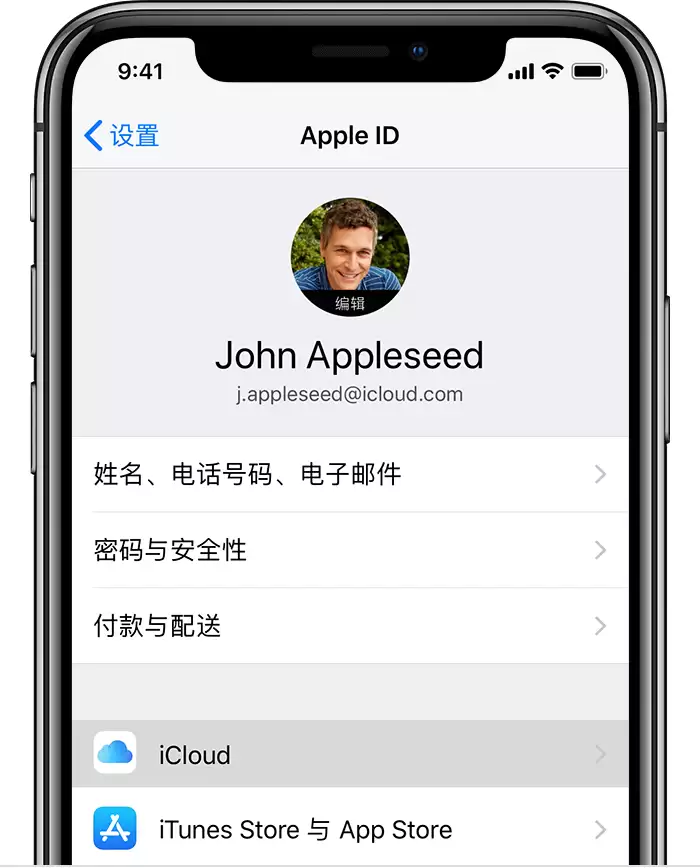
接着点击“iCloud 云备份”。
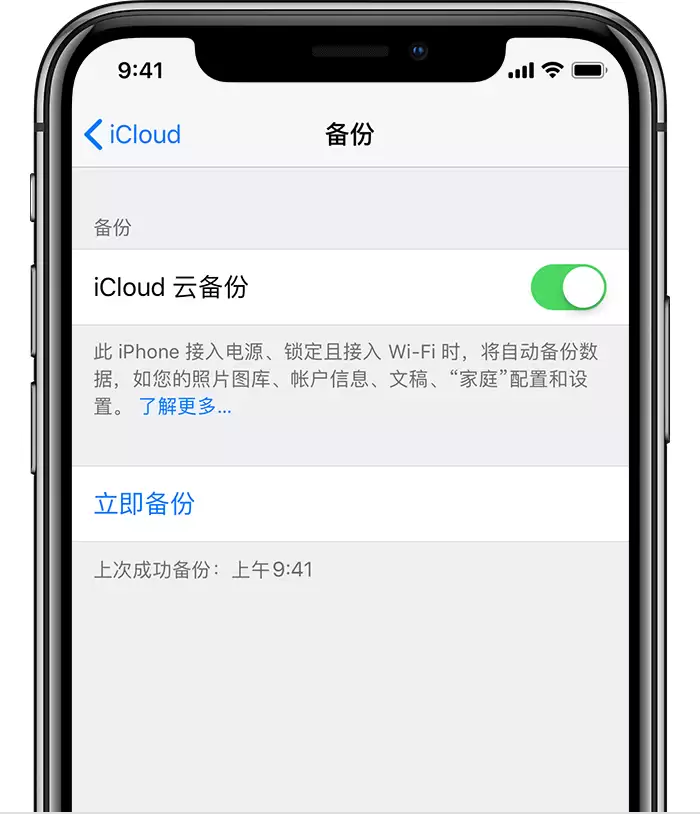
轻点“立即备份”就开始跑了。整个过程需要保持Wi-Fi连接,不要中途断开。如果想确认备份是否完成,同样路径:设置→[您的姓名]→iCloud→iCloud云备份,在“立即备份”下面会显示上一次备份的日期和时间。
备份多了,空间自然会吃紧。怎么管理iCloud云备份占用的空间?
有两个办法:一是把不需要备份的应用关掉备份功能,二是直接删除旧的iCloud云备份。很多应用在安装后默认会自动备份到iCloud,你可以手动调整。具体操作:如果你用的是iOS 10.3或更高版本,在iPhone上依次打开“设置”→[您的姓名]→“iCloud”。如果是iOS 11或更高版本,选择“管理储存空间”→“备份”;如果是iOS 10.3,则选择“iCloud 储存空间”→“管理储存空间”。然后选择你所用设备的名称,在“选取要备份的数据”下方,关掉不想备份的应用,选择“关闭并删除”即可。这样能有效释放iCloud里的空间。
最后聊聊iCloud云备份的缺点——毕竟没有十全十美的方案。
最大的硬伤是网络依赖。相比直接备份到本地电脑(iTunes或Finder),iCloud云备份必须靠良好的Wi-Fi环境。如果数据量很大,备份或恢复过程中很容易出现失败,尤其是网络不稳定的时候,那叫一个折磨人。
另一个槽点就是空间限制。新注册iCloud时苹果只送5GB永久免费空间——放在今天这根本不够用。光一个微信的体积就动辄几个GB,更别说照片和视频了。要想好好备份,基本都得付费扩容。而备份到本地硬盘则完全没有这个顾虑,插上线就完事。所以要不要用iCloud云备份,得看你对网络和预算的容忍度。

来源:整理自互联网
免责声明:文中图文均来自网络,如有侵权请联系删除,心愿游戏发布此文仅为传递信息,不代表心愿游戏认同其观点或证实其描述。
相关文章
更多-

- iPhone 13如何查看iCloud剩余容量和云空间
- 时间:2026-07-02
-

- iCloud私密转发功能使用教程保护隐私安全
- 时间:2026-07-01
-
- iCloud通讯录同步设置方法 简单步骤教你备份联系人
- 时间:2026-07-01
-

- iCloud官网登录入口 网页版在线登录使用指南
- 时间:2026-07-01
-
- 如何合并两个苹果ID的iCloud数据
- 时间:2026-06-29
-
- Safari启用iCloud私密转送后网页加载变慢原因解析
- 时间:2026-06-27
-
- iPhone照片无法同步到iCloud照片的常见解决方法与步骤
- 时间:2026-06-27
-
- Safari浏览器无法同步iCloud书签到苹果设备的解决方法
- 时间:2026-06-26
精选合集
更多大家都在玩
大家都在看
更多-

- 米侠浏览器全屏浏览及隐藏状态栏设置方法
- 时间:2026-07-05
-

- Edge浏览器沉浸式阅读器翻译整篇外文教程
- 时间:2026-07-05
-

- 百度浏览器无痕模式开启与设置完整指南
- 时间:2026-07-05
-

- 谷歌浏览器如何禁止网页屏幕常亮
- 时间:2026-07-05
-

- vivo浏览器移动数据无法上网 WiFi正常原因解析
- 时间:2026-07-05
-

- Safari浏览器关闭双击放大防止误触手势冲突方法
- 时间:2026-07-05
-

- 彩虹浏览器避免打扰的通知权限管理详细步骤
- 时间:2026-07-05
-

- 神马浏览器开启全屏模式简单教程
- 时间:2026-07-05