Apple ID登录设备列表查看教程
时间:2026-07-05 | 作者:318050 | 阅读:0如何查看 Apple ID 登录设备列表?方法非常直接。
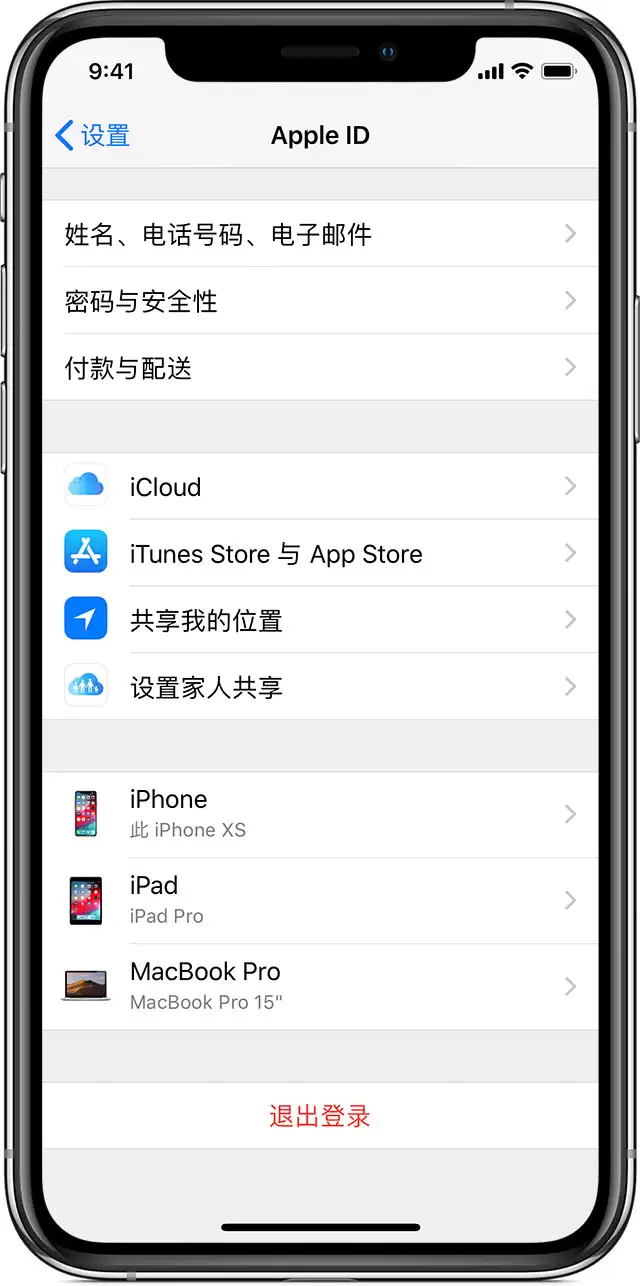
在 iPhone 上,依次进入“设置” → 你的 Apple ID 头像,然后一直向下滑动到底部。
你会看到一列设备名称,这些设备都曾用此 Apple ID 登录过。
点击任意一台设备,具体型号、系统版本、关联的电话号码都会清楚显示。
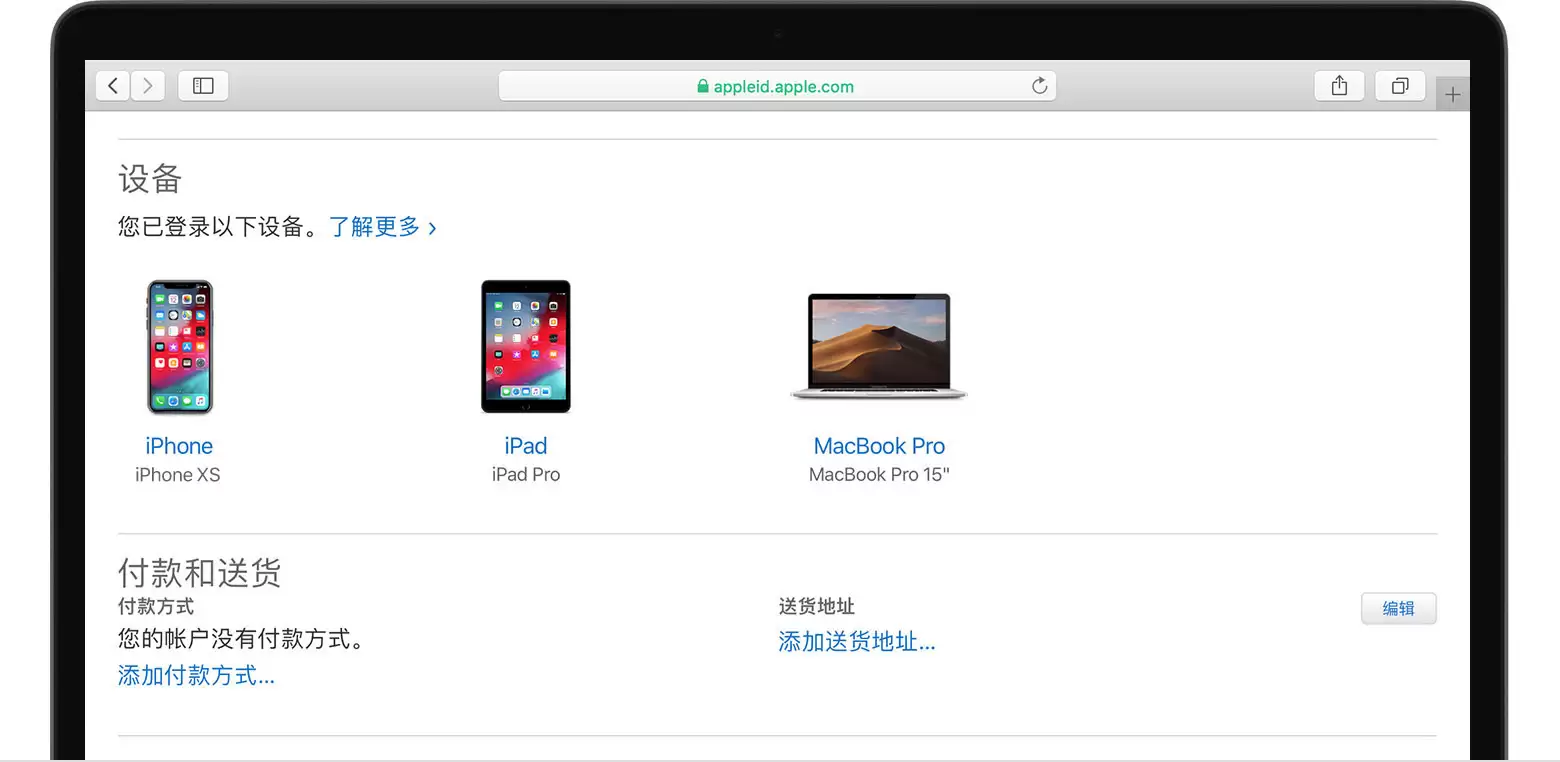
如果你习惯用电脑操作,打开浏览器登录 Apple ID 管理页面,找到“设备”一栏。
同样能看到完整列表和每台设备的详细信息。
哪些服务会导致设备出现在列表中?
只要在某台设备上登录过以下任一服务,那台设备就会出现在列表里:
- iCloud
- iMessage 信息
- FaceTime 通话
- iTunes Store 与 App Store
- Game Center
如果你翻看列表时发现一台完全不认识的设备——别慌,这很可能意味着你的账户存在安全隐患。
如何在 iPhone 上移除陌生设备?
第一步:轻点那台陌生设备,查看详细信息,然后点击“从帐户中移除”。
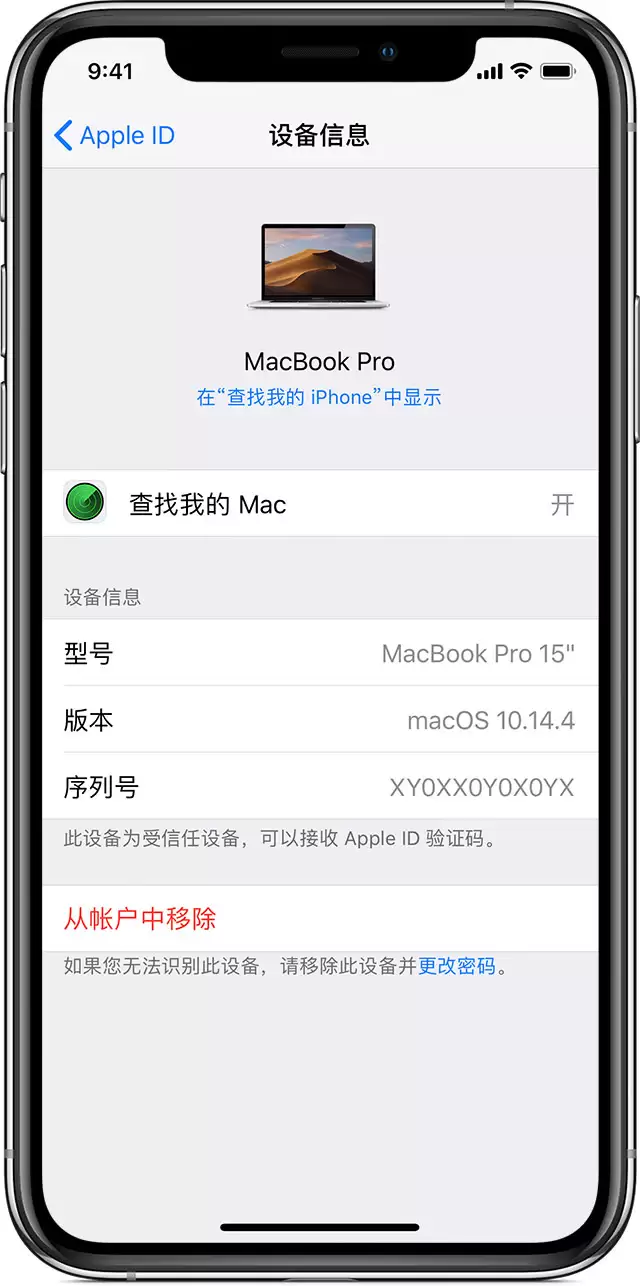
第二步:系统会弹出一段提示信息,确认后再次点击,表示你确实要移除这台设备。
第三步:页面上的设备记录会立即消失。
但注意:如果该 Apple ID 仍在那台设备上处于登录状态,等设备下次联网时,它很可能自动再次出现。
想一劳永逸?最彻底的办法是在那台设备上退出登录所有关联服务——iCloud、iTunes、iMessage、FaceTime、Game Center,或者直接抹掉设备。
这样才能让它彻底从你的账户列表里消失。

来源:整理自互联网
免责声明:文中图文均来自网络,如有侵权请联系删除,心愿游戏发布此文仅为传递信息,不代表心愿游戏认同其观点或证实其描述。
相关文章
更多-

- 星野app创建群聊详细教程
- 时间:2026-07-05
-

- 如何PDF精确转换成Excel并保持对齐的方法与技巧
- 时间:2026-07-05
-
- 即刻APP如何创建主题一步步完整操作步骤教程
- 时间:2026-07-05
-

- 爱去小说网APP下载安装及登录入口
- 时间:2026-07-05
-
- 格子小说登录步骤教程
- 时间:2026-07-05
-

- 小马模拟器游戏导入方法详解
- 时间:2026-07-05
-
- 哪里能获取CLion激活码?官方及第三方获取方法
- 时间:2026-07-05
-
- Cambly暂停课程的方法与步骤
- 时间:2026-07-05
精选合集
更多大家都在玩
大家都在看
更多-

- 高考志愿填报模板完整版附表格填写示例
- 时间:2026-07-04
-

- 2026好玩的挂机手游推荐
- 时间:2026-07-04
-

- 高考志愿填报规划师职业前景与报考指南
- 时间:2026-07-04
-

- 高考志愿填报实用指导与技巧
- 时间:2026-07-04
-

- 高考志愿填报时间安排
- 时间:2026-07-04
-

- 高考志愿填报系统使用技巧与注意事项
- 时间:2026-07-04
-

- 高考志愿填报模拟系统指南
- 时间:2026-07-04
-

- 高考志愿填报方法与技巧详解
- 时间:2026-07-04