Edge浏览器设置分用户配置隔离工作和个人数据
时间:2026-07-05 | 作者:318050 | 阅读:0说真的,在同一台电脑上同时管着公司邮箱和私人邮箱,最头疼的就是打开outlook.office.com时,冷不丁弹出个人Gmail的登录提示。或者刚登录完Netflix,工作地址就自动填上去了。
Edge的多配置文件功能,恰好能把这些浏览环境——密码、扩展、书签、Cookie乃至自动填充数据——彻底隔离开来。具体怎么操作?核心就两步:建好两个独立配置文件,再配上自动切换规则。
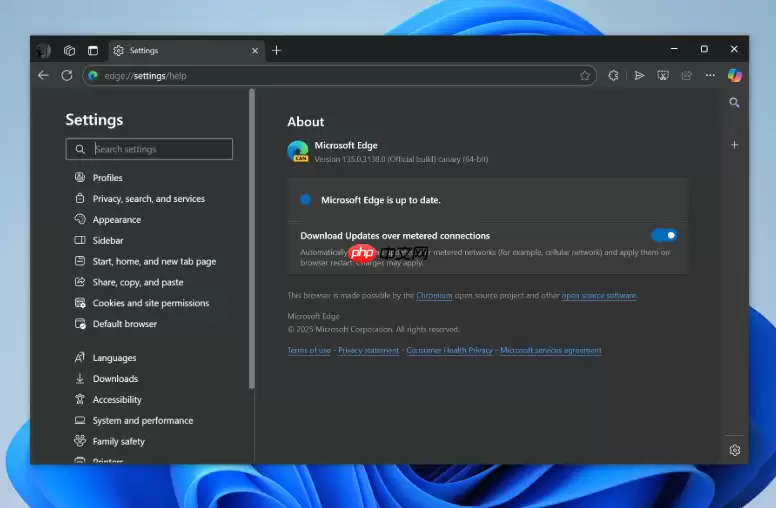
第一步:创建“工作”和“个人”两个配置文件
点击Edge右上角的头像图标,选“添加配置文件”。挑一个蓝色系头像,输入名称“工作”,点“添加”。
重复一遍:再点头像 → “添加配置文件” → 选暖色系头像,输入“个人”,确定添加。
关键一步:分别登录对应账户
切换到“工作”窗口后,登录你的公司Microsoft 365账号(比如xxx@company.com)。切换到“个人”窗口后,登录你的私人Outlook账号(比如xxx@outlook.com)。
注意:这一步要是跳过了,后面所有隔离都是摆设。两个窗口看似分开,实际上登录态是共享的,谁先登录谁就覆盖了对方。
第二步:设置网址驱动的自动配置文件切换规则
配置文件搞定后,接下来让它“看见网址自动切换”。
先在“工作”或“个人”窗口里点击右上角头像 → “管理配置文件设置” → 打开“自动配置文件切换”开关。
然后点击“添加规则”,在“网站地址”栏输入outlook.office.com,从下拉菜单里选“工作”配置文件。再点一次“添加规则”,输入gmail.com,绑定“个人”。
通配符也支持,比如*.company.com或*.google.com。但注意别加http://前缀,否则规则不生效。
保存后,下次在地址栏输入这些域名,或者直接点书签,Edge会自动新建对应配置文件的窗口并加载专属会话。原窗口纹丝不动,不会被覆盖或干扰。
第三步:一键直达指定配置文件的桌面快捷方式
如果你嫌每次手动切窗口麻烦,还可以做个桌面快捷方式,一点就打开指定配置文件。
方法一(轻量级)
右键桌面空白处 → 新建 → 快捷方式。在位置栏粘贴:"C:Program Files (x86)MicrosoftEdgeApplicationmsedge.exe" --profile-directory="Profile 1"
方法二(强隔离)
同样新建快捷方式,但目标命令末尾加空格后追加:--user-data-dir="C:EdgeProfilesWork"
注意:C:EdgeProfilesWork这个文件夹必须为空或根本不存在,否则Edge启动直接报错退出。
给快捷方式命名为“Edge-工作”。再依此另建一个指向“Profile 2”或“C:EdgeProfilesPersonal”的“Edge-个人”快捷方式。
从此,双击“工作”图标进公司环境,双击“个人”图标进私人环境。清爽隔离,互不干扰。

来源:整理自互联网
免责声明:文中图文均来自网络,如有侵权请联系删除,心愿游戏发布此文仅为传递信息,不代表心愿游戏认同其观点或证实其描述。
相关文章
更多-

- Edge浏览器地址栏拼写纠错与输入法干扰关闭方法
- 时间:2026-07-05
-

- Edge浏览器沉浸式阅读器翻译整篇外文教程
- 时间:2026-07-05
-
- Edge浏览器数学求解器绘制微积分动态图像教程
- 时间:2026-07-05
-

- Edge浏览器启动时如何自动打开上次未关闭的网页
- 时间:2026-07-05
-

- 企业版Edge如何通过策略组强制禁用高风险插件
- 时间:2026-07-05
-
- Edge新标签页关闭每日壁纸轮换,设置静态背景
- 时间:2026-07-05
-

- Edge浏览器隐藏冲浪游戏开启方法及断网彩蛋代码
- 时间:2026-07-05
-
- 重置Edge浏览器后云端同步密码全部丢失原因解析
- 时间:2026-07-05
精选合集
更多大家都在玩
大家都在看
更多-

- 米侠浏览器全屏浏览及隐藏状态栏设置方法
- 时间:2026-07-05
-
- Edge浏览器沉浸式阅读器翻译整篇外文教程
- 时间:2026-07-05
-

- 百度浏览器无痕模式开启与设置完整指南
- 时间:2026-07-05
-

- 谷歌浏览器如何禁止网页屏幕常亮
- 时间:2026-07-05
-

- vivo浏览器移动数据无法上网 WiFi正常原因解析
- 时间:2026-07-05
-

- Safari浏览器关闭双击放大防止误触手势冲突方法
- 时间:2026-07-05
-

- 彩虹浏览器避免打扰的通知权限管理详细步骤
- 时间:2026-07-05
-

- 神马浏览器开启全屏模式简单教程
- 时间:2026-07-05