如何永久关闭Edge浏览器右下角新闻通知广告
时间:2026-07-05 | 作者:318050 | 阅读:0用过Edge的朋友应该都遇到过这种糟心事儿:正专注干活呢,右下角突然弹出来一条新闻通知,什么“某某球星转会”“某地突发天气”,点进去一看还是个广告页面。这玩意儿关掉一次又来一次,简直像狗皮膏药。别急,今天咱们就把这事儿彻底解决了。
其实右下角弹窗的本质很简单:某些网站或者Edge内置的服务,通过Windows的Toast通知系统获得了推送权限,再加上Microsoft Start在后台持续活跃,才有了这些没完没了的骚扰。
更气人的是,就算你把浏览器整个关了,通知照样能弹——因为权限是系统级的。所以想彻底根治,得从权限、服务、扩展、系统四个层面同步下手,少一步都不行。

清空并禁用所有网站通知权限
根据经验,右下角弹窗90%以上的源头都是已获得通知授权的新闻类域名——比如msn.com、news.microsoft.com、taboola.com这些。它们一旦被你点了“允许”,就能绕过浏览器界面,直接走Windows通知系统弹窗。所以第一步就是把这层权限彻底断掉。
关闭总开关
操作很简单:点击浏览器右上角的“”→“设置”→左侧选“隐私、搜索和服务”→往下翻到“网站权限”→“所有权限”→找到并点击“通知”。
进入通知管理页之后,先把顶部的总开关【允许网站发送通知】设为关闭。这个总开关如果不关,后面你就算把授权列表清空了,下次访问同类网站时它又会自动弹出授权请求,等于白忙活。
删除已授权列表
接着点击“管理”,逐条检查已授权的网站列表。看到news.*、bing.com、msn.com、start.microsoft.com、taboola.com、outbrain.com,以及任何域名里带ad、click、promo字样的,统统点右侧“”→“删除”。
这一步做完,现有的弹窗基本就会立刻消失。但记住——总开关必须关死,这是底线。
切断Microsoft Start新标签页联动通道
Edge把新标签页和Microsoft Start绑得非常死——这个服务不光负责渲染首页内容,还会把热点资讯打包成系统级通知,直接投送到右下角。就好比你明明只想看个空白页,它偏要把新闻夹带进来。关闭它,等于拔掉了弹窗的主电源。
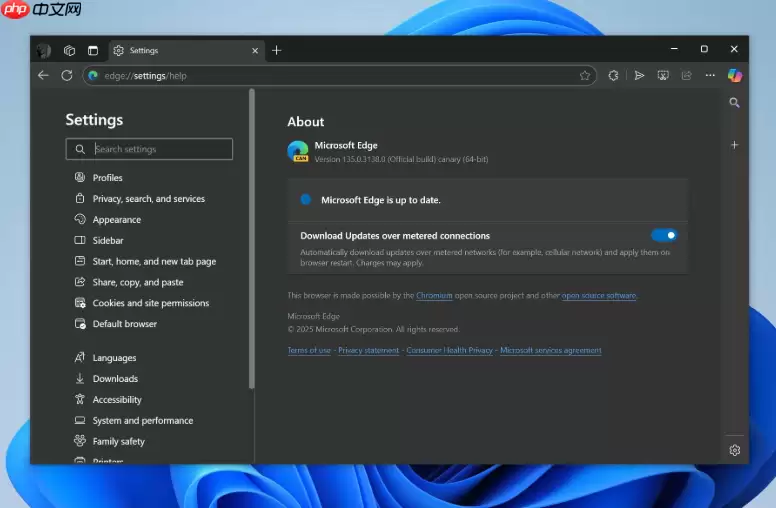
在地址栏输入edge://settings/startHomeAndNewTabPage并回车,直接进入新标签页设置页。把“显示信息源”、“显示小组件”、“显示内容”、“显示信息摘要”这四个开关全部关掉。
然后在“我的最爱”和“阅读列表”区域,看到任何项目都点击右上角的“×”彻底清空——别嫌麻烦,残留任意一项都可能成为资讯回流入口。
最后返回上一级设置页,在左侧点“开始、主页和新建标签页”,把“Microsoft Start 内容”这个开关也一并关掉。
停用侧边栏“发现”及所有资讯类入口
Edge侧边栏里那个“发现”按钮,可不是一个静态图标——它本质上是一个实时资讯加载器。它会主动拉取内容并触发Toast弹窗,尤其在后台运行时更隐蔽,经常在你不知道的时候就弹出来了。
方法一:通过设置关闭
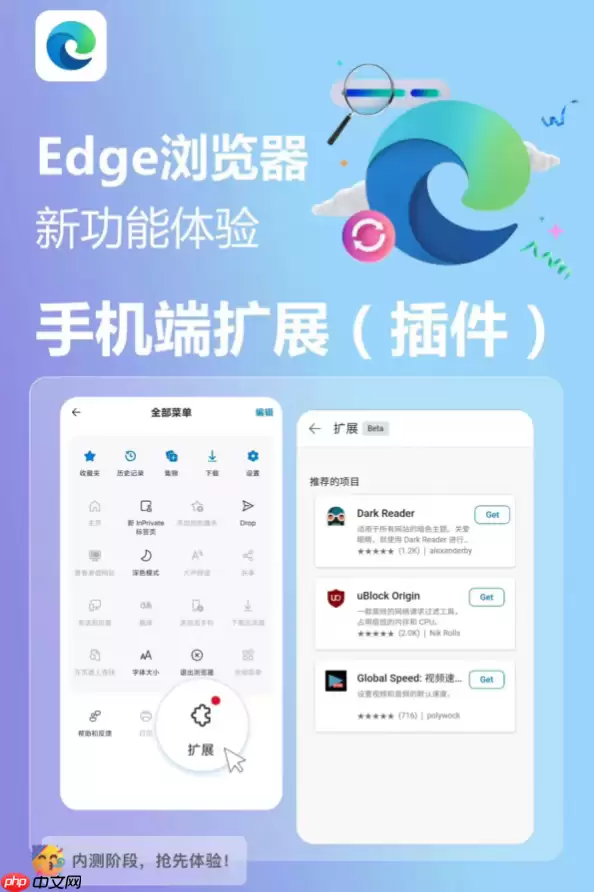
在地址栏输入edge://settings/sidebar,把“始终显示侧边栏”和“发现”两项开关全部关闭。然后去“外观”设置页,再把“显示侧边栏图标”也关掉。这一套下来,侧边栏基本就彻底消失了。
方法二:注册表强制屏蔽(仅Windows专业版/企业版)
按Win+R,输入regedit,定位到HKEY_LOCAL_MACHINESOFTWAREPoliciesMicrosoftEdge。右键新建一个DWORD(32位)值,命名为【HubsSidebarEnabled】,双击修改数值数据为0,最后重启电脑生效。
不过要提醒一下:注册表操作不可逆,动手之前务必先导出备份键值,免得改坏了系统设置。
卸载可疑扩展并启用广告拦截
第三方的浏览器扩展是弹窗的另一个主要来源——尤其是那些名称里带“资讯”“头条”“热点”“聚合”字眼的扩展。它们经常绕过浏览器的正常API,直接调用Windows Toast API来弹窗,比网页通知更难拦截。
清理可疑扩展
在地址栏输入edge://extensions,先关闭顶部的“开发者模式”(防止误操作),然后逐个检查扩展名称与权限。看到含上面关键词的插件,直接点击“移除”。
安装广告拦截工具
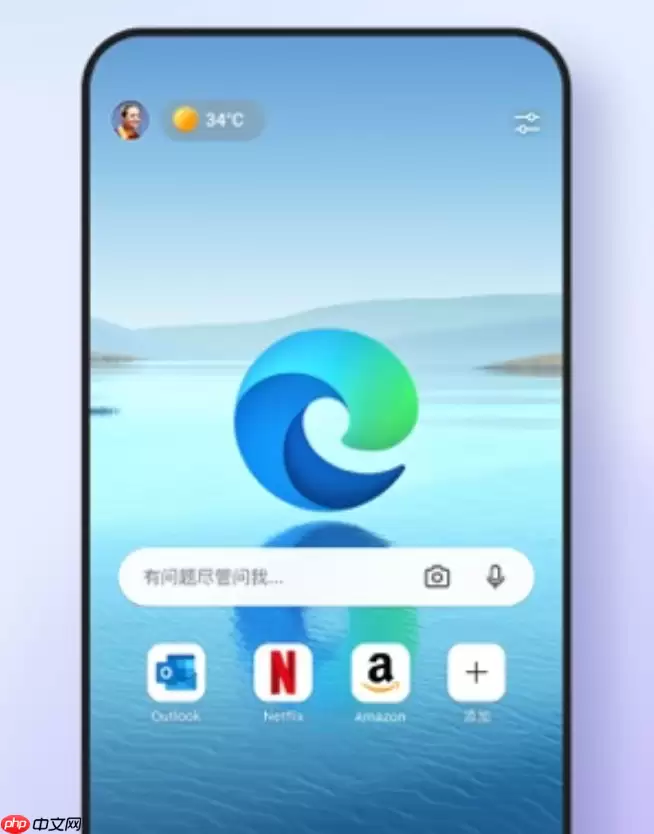
接着,推荐安装一个非常实用的广告拦截工具——uBlock Origin。在扩展商店搜索这个工具,确认发布者是Raymond Hill(这是原作者),点击“获取”。
安装完成后,点击工具栏上的盾牌图标,勾选AdGuard Base和Malware Domains这两个过滤器,然后点击“应用更改”。这一步能有效拦截页面内嵌的广告、伪装按钮以及脚本驱动的自动跳转,算是补足了系统级通知关闭之后的最后一道防线。
全局禁用弹出窗口与重定向
最后还要防一手:有些弹窗看起来像通知,实际是网站的弹出窗口。它们可能被误放行到白名单里,导致拦截失效。所以还得把这块也堵上。
进入设置→“隐私、搜索和服务”→“网站权限”→“所有权限”→点击“弹出窗口和重定向”,确保顶部的总开关是开启状态。
然后往下翻,点击“允许”列表,把里面那些典型推广站域名——比如2345.com、114so.cn、hao123.com、qqpcmgr.com——统统删掉。
最后再进入设置→“cookie 和网站权限”→找到“广告”,开启“在显示干扰或误导性广告的站点上阻止”。
这一套组合拳打下来,Edge右下角的新闻弹窗基本就彻底跟你拜拜了。以后再也不用担心工作到一半被广告打断,至少浏览器这块儿,清静了。

来源:整理自互联网
免责声明:文中图文均来自网络,如有侵权请联系删除,心愿游戏发布此文仅为传递信息,不代表心愿游戏认同其观点或证实其描述。
相关文章
更多-
- Edge浏览器地址栏拼写纠错与输入法干扰关闭方法
- 时间:2026-07-05
-

- Edge浏览器沉浸式阅读器翻译整篇外文教程
- 时间:2026-07-05
-
- Edge浏览器数学求解器绘制微积分动态图像教程
- 时间:2026-07-05
-

- Edge浏览器启动时如何自动打开上次未关闭的网页
- 时间:2026-07-05
-

- 企业版Edge如何通过策略组强制禁用高风险插件
- 时间:2026-07-05
-
- Edge新标签页关闭每日壁纸轮换,设置静态背景
- 时间:2026-07-05
-

- Edge浏览器隐藏冲浪游戏开启方法及断网彩蛋代码
- 时间:2026-07-05
-

- 重置Edge浏览器后云端同步密码全部丢失原因解析
- 时间:2026-07-05
精选合集
更多大家都在玩
大家都在看
更多-

- 米侠浏览器全屏浏览及隐藏状态栏设置方法
- 时间:2026-07-05
-
- Edge浏览器沉浸式阅读器翻译整篇外文教程
- 时间:2026-07-05
-

- 百度浏览器无痕模式开启与设置完整指南
- 时间:2026-07-05
-

- 谷歌浏览器如何禁止网页屏幕常亮
- 时间:2026-07-05
-

- vivo浏览器移动数据无法上网 WiFi正常原因解析
- 时间:2026-07-05
-

- Safari浏览器关闭双击放大防止误触手势冲突方法
- 时间:2026-07-05
-

- 彩虹浏览器避免打扰的通知权限管理详细步骤
- 时间:2026-07-05
-

- 神马浏览器开启全屏模式简单教程
- 时间:2026-07-05