手机提示新的iOS更新可用怎么办
时间:2026-07-05 | 作者:318050 | 阅读:0手机上突然弹出“现有新的iOS更新可用”这行字,先别急着点忽略。这通常意味着设备能升级到更优秀的系统版本,体验新功能、优化流畅度,甚至修复一些安全漏洞。但更新不是无脑点击,走对流程才能让老手机平稳过渡。下面就把实际操作步骤拆解清楚。
一、先搞清楚这次更新了什么
看到提示后,别急着下载。建议先去网上搜一下那个版本号的更新说明。这么做不是因为拖延症,而是为了搞清楚这次更新到底带来了什么。
是新功能更吸引人?还是安全补丁更关键?又或者是为了修复某个困扰你很久的bug?做到心里有数,再决定要不要立刻更新。
二、备份这件事,真不能偷懒
更新前最容易被忽视、但最重要的一个步骤:备份数据。照片、联系人、聊天记录、备忘录……这些东西丢了可就不是一键恢复的事儿了。
你可以用iCloud云端备份,省心方便。也可以连接电脑用iTunes做本地备份,安全稳妥。两者选其一就行,但千万别跳过这一步。系统更新本身风险不高,但万一遇到意外断电或设备卡死,备份就是你的后悔药。
三、腾出足够的空间
系统更新包通常不小。如果手机存储空间告急,那更新进度条大概率会在中途卡住。一般来说,建议至少留出2GB的可用空间。
操作很简单:进入“设置”-“通用”-“iPhone储存空间”。看一眼剩余容量。顺便把那些几个月没打开过的老应用、缓存文件和重复照片清一清。空间清理本身也是一次“新陈代谢”,对日常使用也有好处。
四、网络状况比你想的更关键
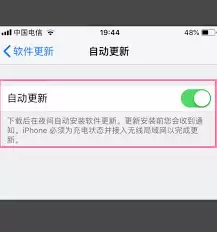
更新文件动辄几百兆甚至几个G。靠蜂窝数据下载不仅慢,还可能被运营商限速或因信号不稳导致下载中断。所以,强烈建议连上稳定的Wi-Fi网络。如果家里Wi-Fi本身就不太稳,也可以考虑换个信号强的位置,或者重启一下路由器。下载中断了再从头来过,那才叫浪费时间。
五、正式开更:下载与安装
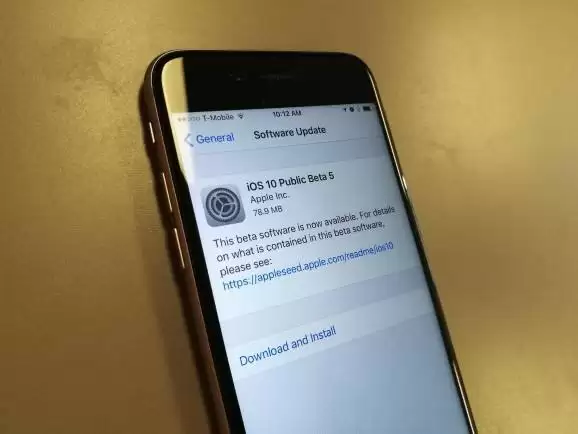
准备工作都做好后,就可以进入“设置”-“通用”-“软件更新”。点击“下载并安装”。系统会要求输入锁屏密码,确认后设备会自动下载更新包。后续过程基本是全自动的。
手机可能会重启几次,屏幕上出现进度条或苹果logo——这都是正常现象。期间要确保电量充足,最好把手机插上充电器再开始,免得半路断电。一旦中断可能会遇到系统崩溃的麻烦。
六、更新完成后,这些操作最好补上

设备重启进入系统后,首先会弹出引导页。按提示设置语言、连接Wi-Fi、登录Apple ID即可。随后建议去“设置”里翻一翻,看看有没有新增的系统设置选项、隐私控制或快捷指令等新功能。很多新系统版本会附带功能讲解提示,花几分钟看完,能更快上手。
七、别忘了给应用也更新一下
系统版本升级了,部分旧版应用可能会出现兼容性问题——闪退、界面错位、无法加载数据等。所以更新完系统后,最好顺手去App Store更新一波应用。
操作很简单:打开App Store,点击右上角头像图标。在“待更新”列表里点击全部更新,或者逐一选择。这一步能有效避免新系统带来的应用不稳定现象。
八、万一遇到了问题怎么办
系统更新毕竟是软件工程,偶尔也会出现一些小bug:耗电加快、某些功能异常、或者界面卡顿。如果遇到了,不用慌。苹果在系统里内置了“反馈”功能(通常在“设置”或专用App里)。你可以直接提交遇到的问题和系统日志给苹果的工程团队。这不仅是解决问题的渠道,也是在帮整个系统变得更好。
按照这几个步骤走下来,iOS系统更新就顺利多了。操作本身不复杂,关键是在动手前做足准备——确认更新内容、备份数据、清理空间、连接好网络。一次流畅的更新体验,其实从点击“下载并安装”之前就已经决定了。

来源:整理自互联网
免责声明:文中图文均来自网络,如有侵权请联系删除,心愿游戏发布此文仅为传递信息,不代表心愿游戏认同其观点或证实其描述。
相关文章
更多-

- Vue项目iOS Safari白屏崩溃问题排查指南
- 时间:2026-07-05
-

- iOS Safari浏览器无法调起微信或支付宝支付修复方法
- 时间:2026-07-05
-

- iOS13五大隐藏功能盘点,实用技巧助你效率飞升
- 时间:2026-07-05
-
- iOS 13 所谓应用锁其实是这个功能
- 时间:2026-07-05
-
- iOS 13滑动输入:鸡肋还是效率利器
- 时间:2026-07-05
-
- iOS 13是否更省电 iOS 12这样实用优化技巧让手机飞起
- 时间:2026-07-05
-
- iOS 13降级iOS 12最快最好的软件推荐
- 时间:2026-07-05
-
- iOS系统历代版本完整介绍 每个版本含义详解
- 时间:2026-07-05
精选合集
更多大家都在玩
大家都在看
更多-

- 米侠浏览器全屏浏览及隐藏状态栏设置方法
- 时间:2026-07-05
-

- Edge浏览器沉浸式阅读器翻译整篇外文教程
- 时间:2026-07-05
-

- 百度浏览器无痕模式开启与设置完整指南
- 时间:2026-07-05
-

- 谷歌浏览器如何禁止网页屏幕常亮
- 时间:2026-07-05
-

- vivo浏览器移动数据无法上网 WiFi正常原因解析
- 时间:2026-07-05
-

- Safari浏览器关闭双击放大防止误触手势冲突方法
- 时间:2026-07-05
-

- 彩虹浏览器避免打扰的通知权限管理详细步骤
- 时间:2026-07-05
-

- 神马浏览器开启全屏模式简单教程
- 时间:2026-07-05