Premiere视频添加伪光照效果的实用教程与步骤详解
时间:2026-07-05 | 作者:318050 | 阅读:0Premiere视频怎么添加伪光照
视频后期调色时,给画面加点光照效果,往往能让质感立刻提升。
在Premiere里,用原生的“光照效果”滤镜就能实现类似影视剧里的伪光照——不是真的打灯,但视觉上很有层次感。
下面直接上操作,一步步来。
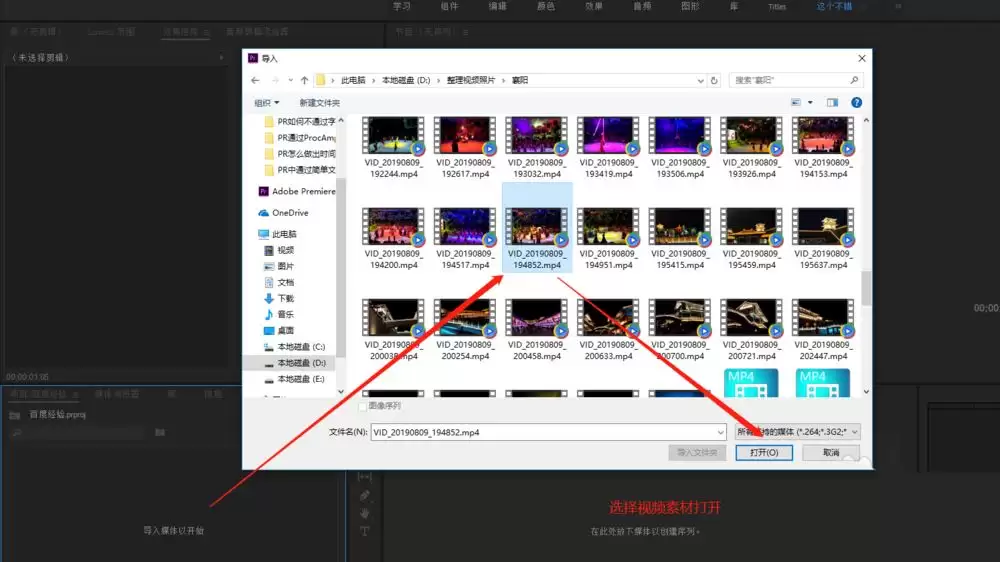
第一步:新建项目并导入素材
先安装好Premiere,启动后新建一个项目。
然后导入你要处理的视频素材:执行导入操作,在文件选择窗口里找到视频文件即可。
快捷方法:直接把视频素材拖到时间轴窗口上,系统会自动根据素材生成一个剪辑序列,点击确认即可。
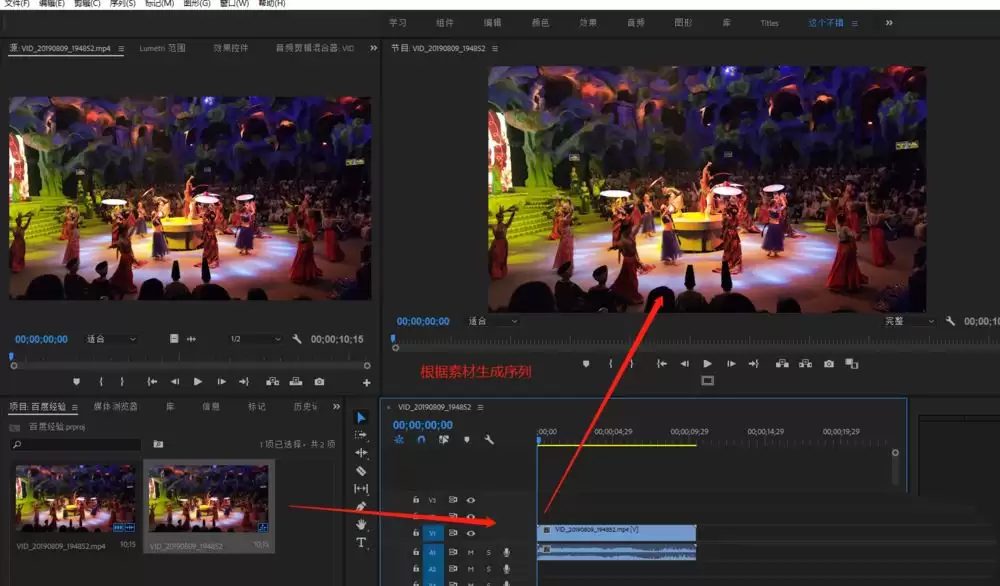
第二步:创建调整图层
从“文件”菜单里选择“新建” → “调整图层”。
接着把这个调整图层拖到视频轨道上方,覆盖住视频片段。
为什么要用调整图层? 因为所有效果都加在图层上,不影响原始视频素材,后期修改也方便。
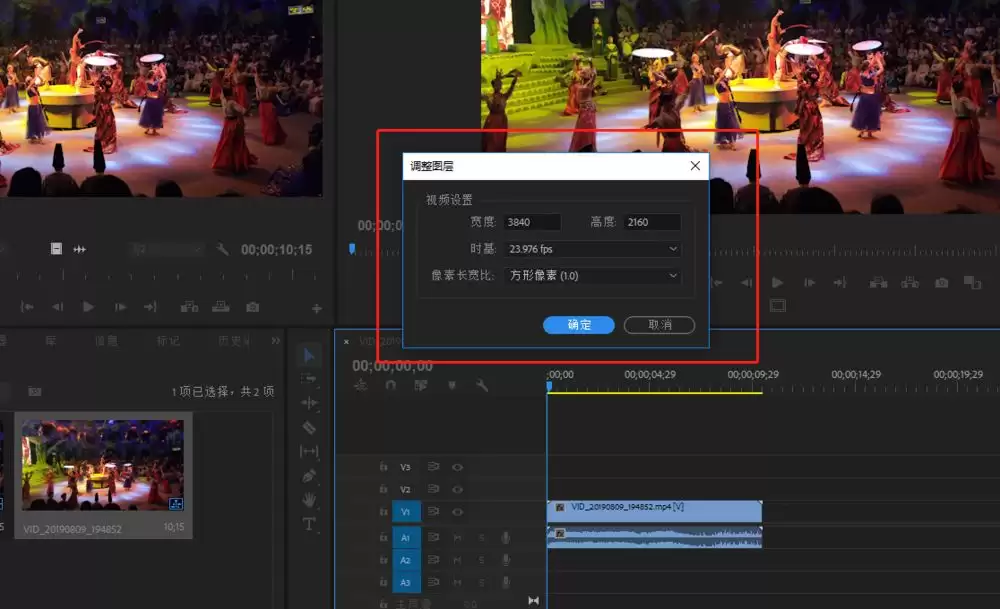
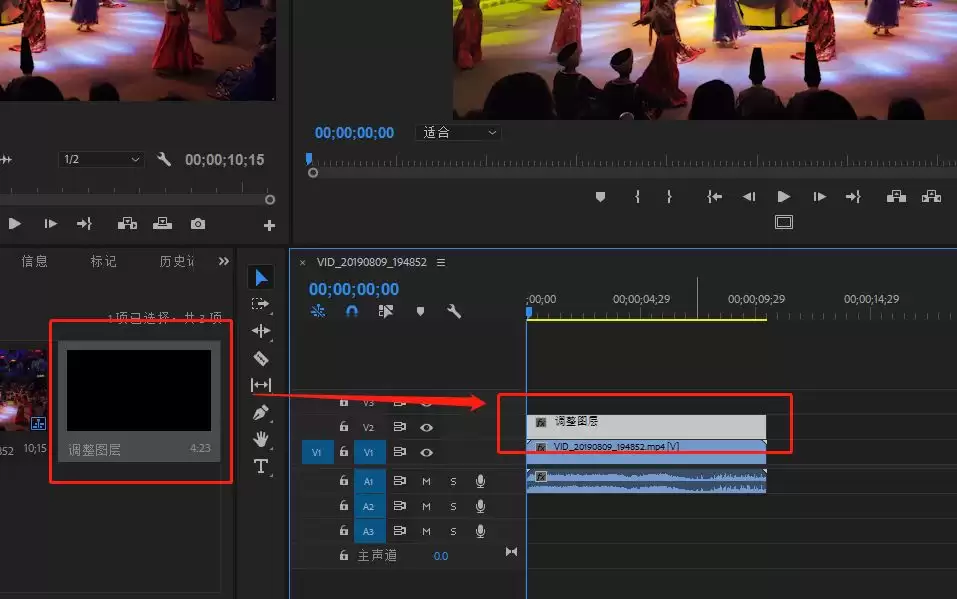
第三步:添加光照效果
现在进入核心操作。
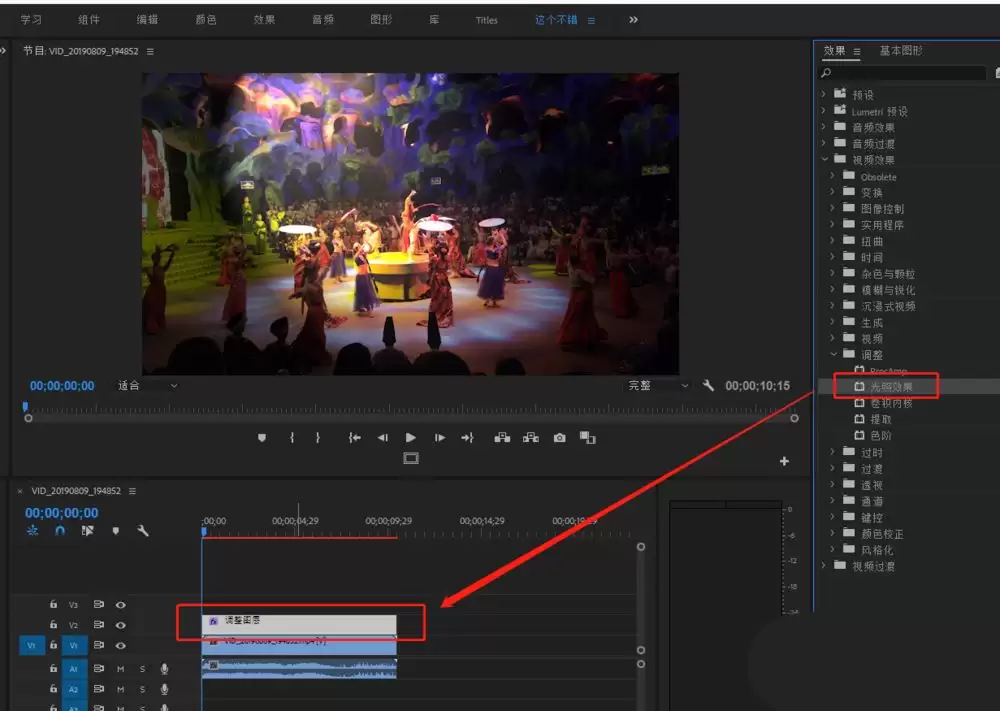
在Premiere的“视频效果”文件夹里找到“光照效果”(一般归类在“风格化”或“生成”子分类下)。
把这个效果直接拖到刚才创建的调整图层上。
第四步:调整光照参数
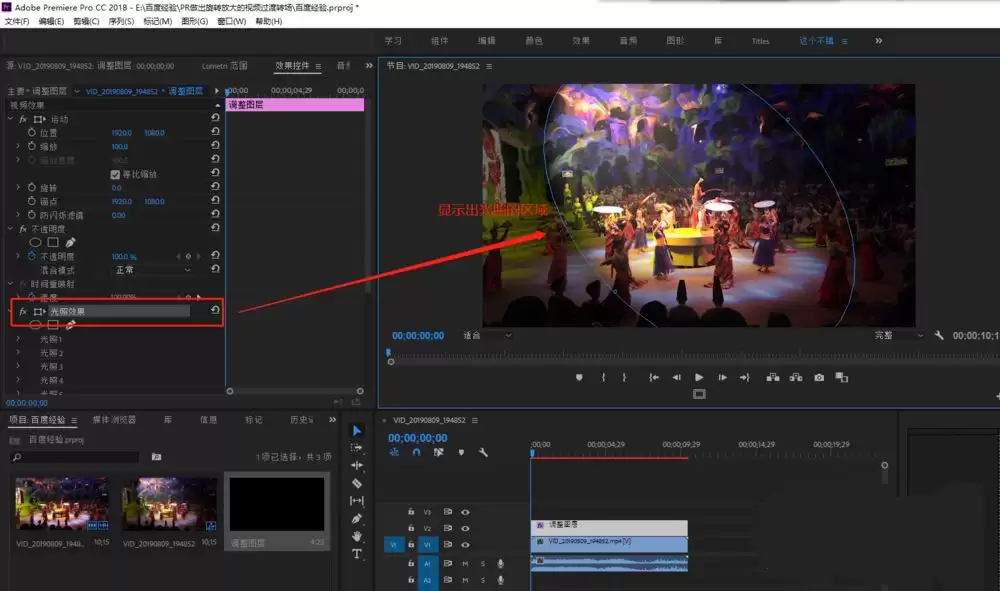
完成上一步后,打开“效果控件”窗口(一般在左上角)。
选中调整图层,你会看到“光照效果”选项。单击它,就能在节目监视器上看到光照区域——一个带锚点的圆形或椭圆形光晕。
直接拖动这些锚点即可调整光照的范围、形状和位置,非常直观。
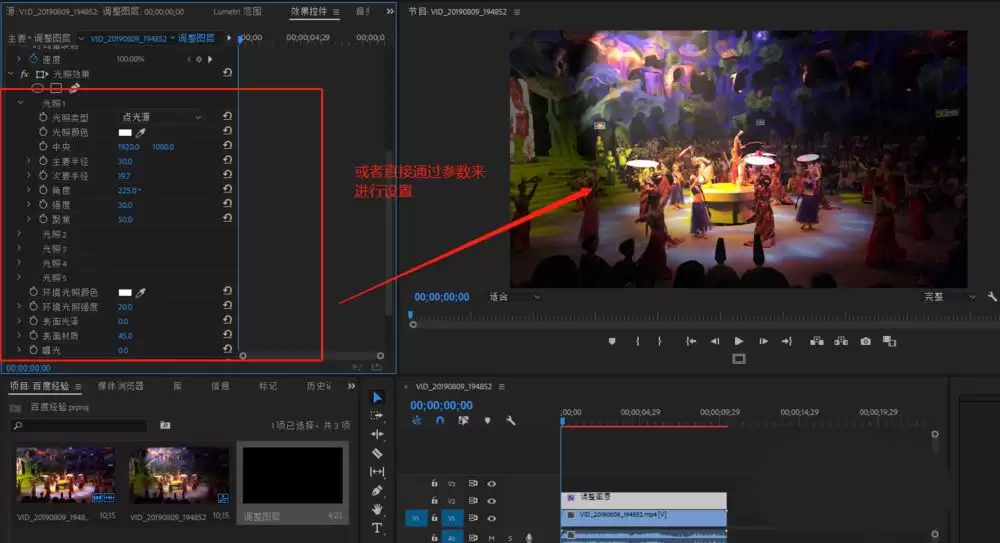
如果想更精细控制,在效果控件里展开“光照效果”的具体参数设置。
比如光照强度、颜色、角度、柔和度等,都可以按需调整。调到满意为止。
这样,一段带有伪光照效果的视频就完成了。

来源:整理自互联网
免责声明:文中图文均来自网络,如有侵权请联系删除,心愿游戏发布此文仅为传递信息,不代表心愿游戏认同其观点或证实其描述。
相关文章
更多-

- Premiere Pro给视频添加背景音乐教程
- 时间:2026-07-07
-
- Premiere冻结帧的操作方法
- 时间:2026-07-06
-
- Premiere视频噪声消除技巧
- 时间:2026-07-05
-
- Premiere自定义动态拼贴效果预设教程
- 时间:2026-07-05
-
- Premiere如何制作动态水印的完整教程和详细步骤
- 时间:2026-07-04
-
- Premiere延时摄影效果制作教程
- 时间:2026-07-04
-
- Premiere胶片滑动特效制作教程
- 时间:2026-07-02
-
- Premiere回放暂停导致Media Encoder编码停滞
- 时间:2026-07-01
精选合集
更多大家都在玩



大家都在看
更多-

- 小米增程SUV三年秘密即将揭晓
- 时间:2026-07-09
-

- 高地地图静音导航设置教程
- 时间:2026-07-09
-

- 小米 REDMI Note 17 Pro 新配色「晴空蓝」外观公布:细腻渐变 + 微雾质感 7 月 14 日发布
- 时间:2026-07-09
-

- PS渐变工具使用方法详解
- 时间:2026-07-09
-

- 赛季服(双线联运二十周年专属)散人发育与机制指南
- 时间:2026-07-09
-

- 用中国手机号注册Yandex邮箱教程
- 时间:2026-07-09
-

- 星球重启北极星强度如何
- 时间:2026-07-09
-

- 小米晾衣架怎么用烘干功能?
- 时间:2026-07-09