iOS系统两个自带搜索功能全面对比与使用技巧
时间:2026-07-06 | 作者:318050 | 阅读:0你可能每天都会用到 iPhone 的主屏幕下拉搜索。
但有没有想过,设备里其实藏着两个搜索入口?
- 一个在主屏幕。
- 另一个藏在“设置”里。
它们的功能完全不同。今天就来聊清楚这两个搜索的区别,以及怎么用好它们。
主屏幕下拉搜索:全系统的“万能助手”
主屏幕下拉呼出的搜索框,能干的事比你想象的多。
它不仅能搜互联网上的内容,还能搜手机里的文件、iTunes 和 App Store 的资源。甚至能联动“地图”或“通讯录”这类应用。在 Siri 的加持下,它会在输入时实时推荐和更新结果——有点像随身带的万能搜索助手。
输入关键词后,常见操作有这些:
- 想隐藏键盘、看到更多搜索结果?直接点一下“搜索”按钮。
- 想直接打开某个建议的应用?点对应的应用图标。
- 想深入了解某个搜索建议,先点它,再选下面的具体结果。
- 想重新搜点别的?点搜索栏右侧的“X”清除内容。
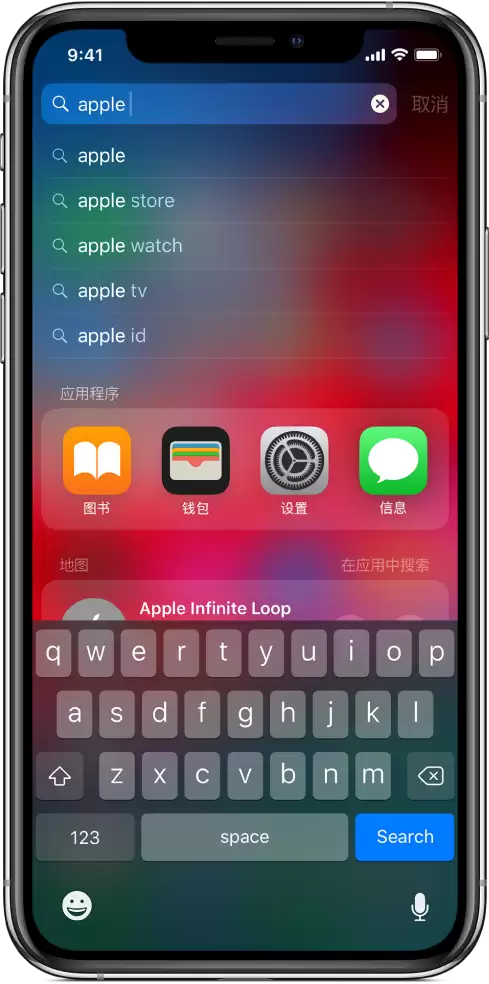
如何控制搜索结果的显示?
你可以在“设置”里指定哪些应用能出现在搜索结果中。
路径:设置 → Siri 与搜索,然后选择某个应用,打开或关闭“Siri 与建议”和“允许锁屏显示”。
这样一来,搜索结果就能更精准地匹配你的使用习惯。
设置中的搜索:纯粹的导航工具
另一个搜索入口——设置页面向下滑动展开的搜索框——功能就单一多了。
它只能帮你快速定位“设置”里的某个选项的路径。比如想找“电池健康”却不知道在哪,搜一下就能直达。
它不能搜网页内容,也不能搜应用内部的信息。说白了,就是一个纯粹的系统设置导航工具。
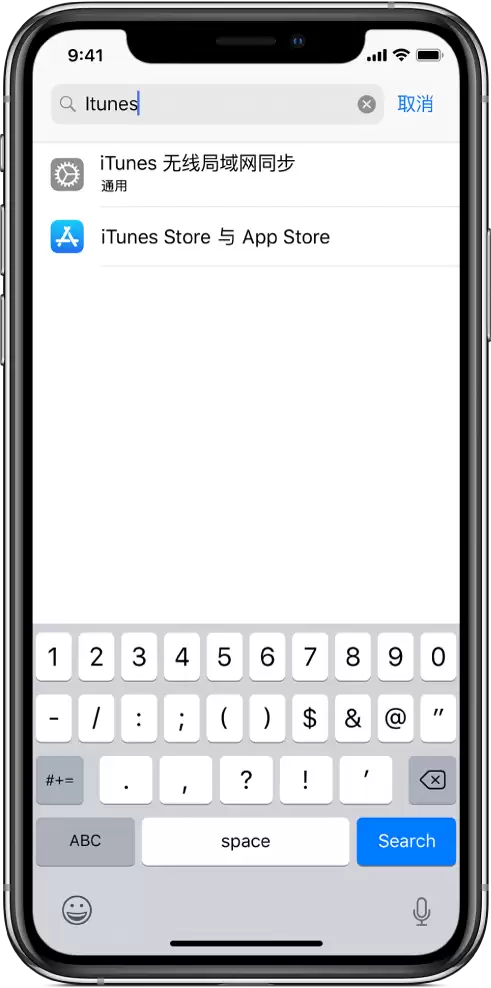
两个搜索,各有各的用武之地
- 主屏幕搜索:面向全系统,“大而全”。
- 设置搜索:专攻配置路径,“小而精”。
搞清楚这一点,日常用起来会更顺手,也不会再对着两个看似一样的搜索框犯迷糊了。

来源:整理自互联网
免责声明:文中图文均来自网络,如有侵权请联系删除,心愿游戏发布此文仅为传递信息,不代表心愿游戏认同其观点或证实其描述。
相关文章
更多-
- iOS 13十大隐藏小技巧
- 时间:2026-07-06
-

- iOS 13照片滤镜调整方法
- 时间:2026-07-06
-
- 苹果iOS 13分享照片如何单独关闭位置信息
- 时间:2026-07-06
-

- iOS系统升级卡在估算剩余时间怎么办
- 时间:2026-07-06
-
- iOS 13 Beta5 不兼容应用与Bug问题汇总
- 时间:2026-07-06
-

- iOS系统更新注意事项与各版本内容查看方法
- 时间:2026-07-06
-
- 如何在iOS 13中将Safari网页保存或共享为PDF格式的方法
- 时间:2026-07-06
-

- iOS 13 健康应用实时监测耳机音量设置
- 时间:2026-07-06
精选合集
更多大家都在玩
大家都在看
更多-

- 米侠浏览器全屏浏览及隐藏状态栏设置方法
- 时间:2026-07-05
-

- Edge浏览器沉浸式阅读器翻译整篇外文教程
- 时间:2026-07-05
-

- 百度浏览器无痕模式开启与设置完整指南
- 时间:2026-07-05
-

- 谷歌浏览器如何禁止网页屏幕常亮
- 时间:2026-07-05
-

- vivo浏览器移动数据无法上网 WiFi正常原因解析
- 时间:2026-07-05
-

- Safari浏览器关闭双击放大防止误触手势冲突方法
- 时间:2026-07-05
-

- 彩虹浏览器避免打扰的通知权限管理详细步骤
- 时间:2026-07-05
-

- 神马浏览器开启全屏模式简单教程
- 时间:2026-07-05