Apple ID密码更改与找回方法
时间:2026-07-06 | 作者:318050 | 阅读:0Apple ID 对 iPhone 用户来说,几乎等同于设备的“身份证”。重要程度不言而喻。无论是出于安全考虑,还是忘了密码,掌握修改方法都很实用。下面整理了两条最直接的途径,按步骤操作即可。
在 iOS 设备中更改 Apple ID 密码
如果你的 iPhone、iPad 或 iPod touch 运行的是 iOS 10.3 或更高版本,直接在设备上就能搞定,不用额外找电脑:
- 打开“设置” → 点顶部的“Apple ID”
- 进入“密码与账户安全” → 轻点“更改密码”
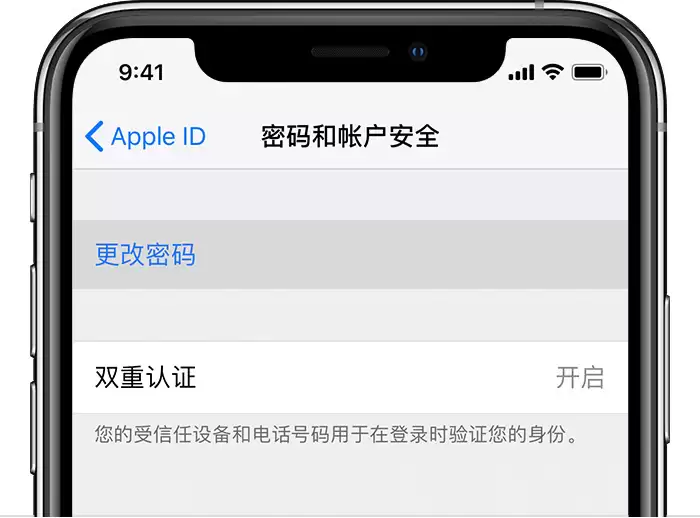
修改时,系统会要求你输入当前密码或设备密码。验证通过后,输入新密码并确认一遍即可。
在苹果官方网站中更改 Apple ID 密码
如果手边没有 iOS 设备,或者更喜欢用网页操作,直接登录 Apple ID 帐户页面:
- 访问
appleid.apple.com并登录 - 下拉找到“安全”区域 → 点击“更改密码”
同样需要先输入当前密码,再填写新密码并确认。最后点击“更改密码”就完成了。

忘记 Apple ID 密码
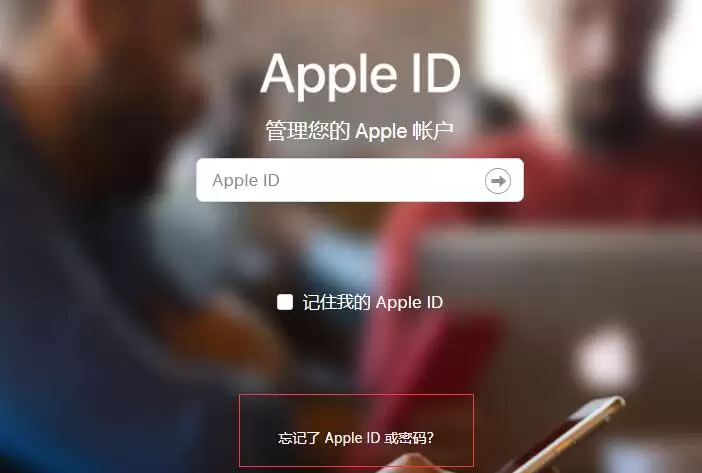
如果你连密码甚至 Apple ID 账号都忘了,上面的方法自然走不通。这时候直接去苹果官方帐号管理页面:
点击“忘记了 Apple ID 或密码” → 按照页面提示,通过绑定的手机号或邮箱验证身份,就能一步步找回或重置。
两个关键提醒:
- 密码改完或找回后,记得用新密码重新登录 iCloud、App Store 以及所有关联的苹果服务。不然可能会出现某些功能暂时用不了的情况。
- 如果你的设备开启了“查找我的 iPhone”,那么无论是刷机还是抹掉所有数据,都无法绕过 Apple ID(也就是激活锁)。没有密码,设备基本就变砖了。如果遇到这种情况,唯一正规的途径就是联系苹果官方寻求帮助。

来源:整理自互联网
免责声明:文中图文均来自网络,如有侵权请联系删除,心愿游戏发布此文仅为传递信息,不代表心愿游戏认同其观点或证实其描述。
相关文章
更多-

- 个税APP年度汇算申报截止时间及办理日期
- 时间:2026-07-06
-

- 易上网官网首页官方入口
- 时间:2026-07-06
-

- 大众点评商家入驻入口及申请步骤
- 时间:2026-07-06
-

- 光速写作指定字数600字作文生成方法
- 时间:2026-07-06
-

- EasyVMS添加设备二维码查找方法
- 时间:2026-07-06
-

- 摩托范最新官方登录入口快速直达方法教程
- 时间:2026-07-06
-

- 摩托范车型对比教程 多款摩托车参数配置对比
- 时间:2026-07-06
-

- 学乐云平台官网在线教学登录入口
- 时间:2026-07-06
精选合集
更多大家都在玩
大家都在看
更多-

- 米侠浏览器全屏浏览及隐藏状态栏设置方法
- 时间:2026-07-05
-

- Edge浏览器沉浸式阅读器翻译整篇外文教程
- 时间:2026-07-05
-

- 百度浏览器无痕模式开启与设置完整指南
- 时间:2026-07-05
-

- 谷歌浏览器如何禁止网页屏幕常亮
- 时间:2026-07-05
-

- vivo浏览器移动数据无法上网 WiFi正常原因解析
- 时间:2026-07-05
-

- Safari浏览器关闭双击放大防止误触手势冲突方法
- 时间:2026-07-05
-

- 彩虹浏览器避免打扰的通知权限管理详细步骤
- 时间:2026-07-05
-

- 神马浏览器开启全屏模式简单教程
- 时间:2026-07-05