如何将电脑上的视频文件导入到iPhone/iPad的详细教程
时间:2026-07-06 | 作者:318050 | 阅读:0把电脑上的视频弄到iPhone里播放,很多朋友都觉得麻烦。其实远没那么复杂。用爱思助手就能一键搞定。要是文件太大,还能先压一压再传,非常省事。
操作步骤
具体怎么操作?这里以导入到iPhone自带的视频播放器(不是相册)为例,一步步说清楚:
- 1. 先把设备连上电脑端的爱思助手。在“我的设备”页面里找到“视频 - 系统视频”。
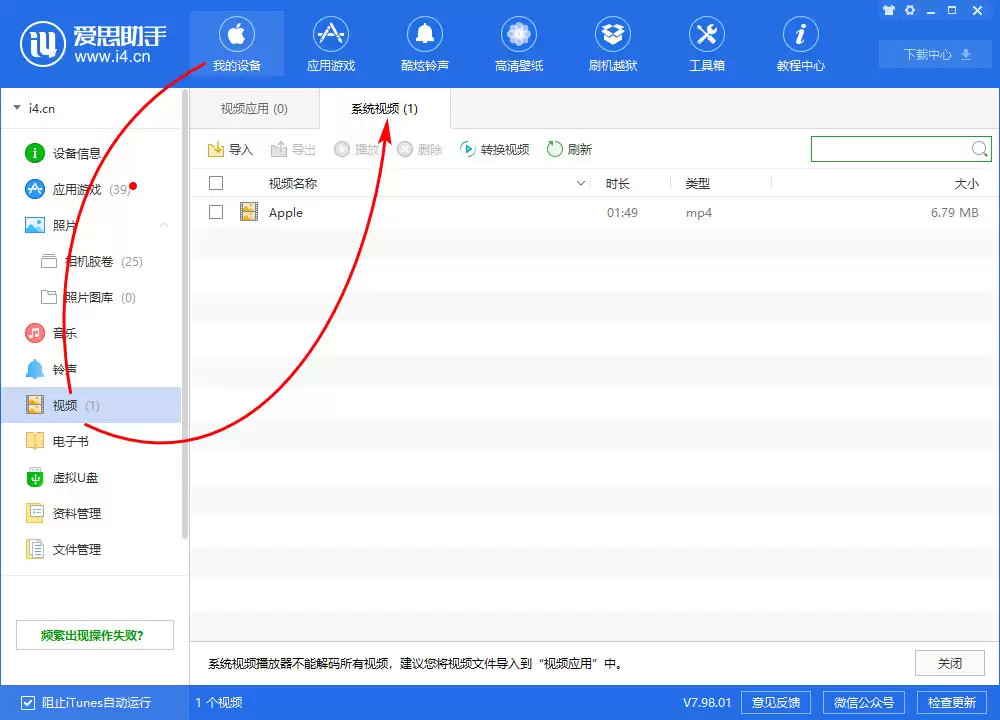
- 2. 点击“导入”按钮,从电脑里选中你要的视频文件,搞定。
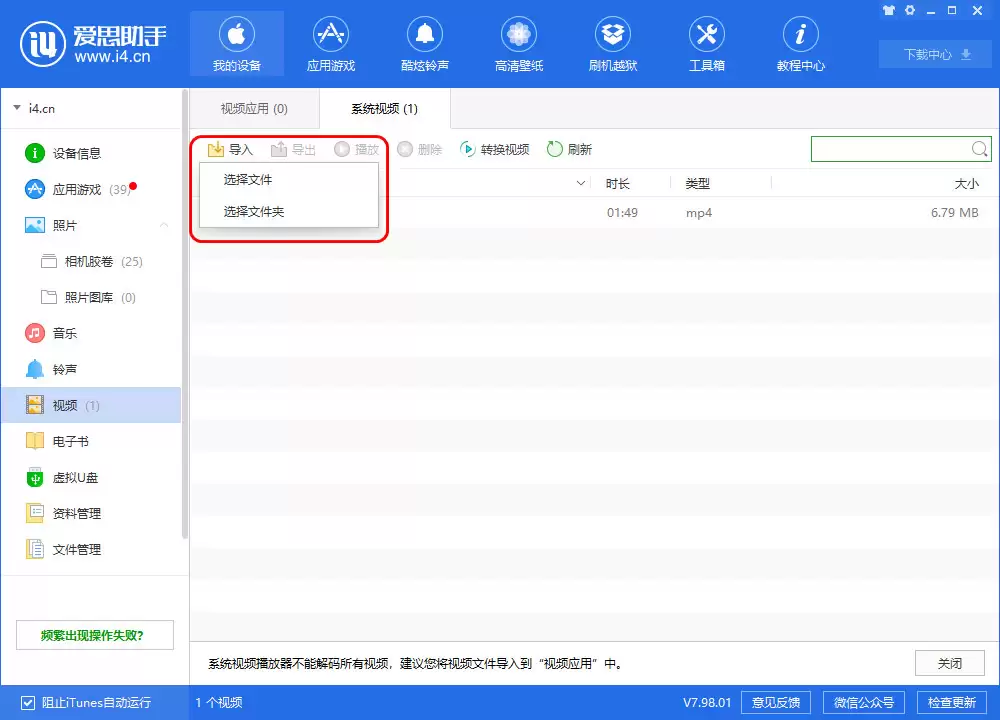
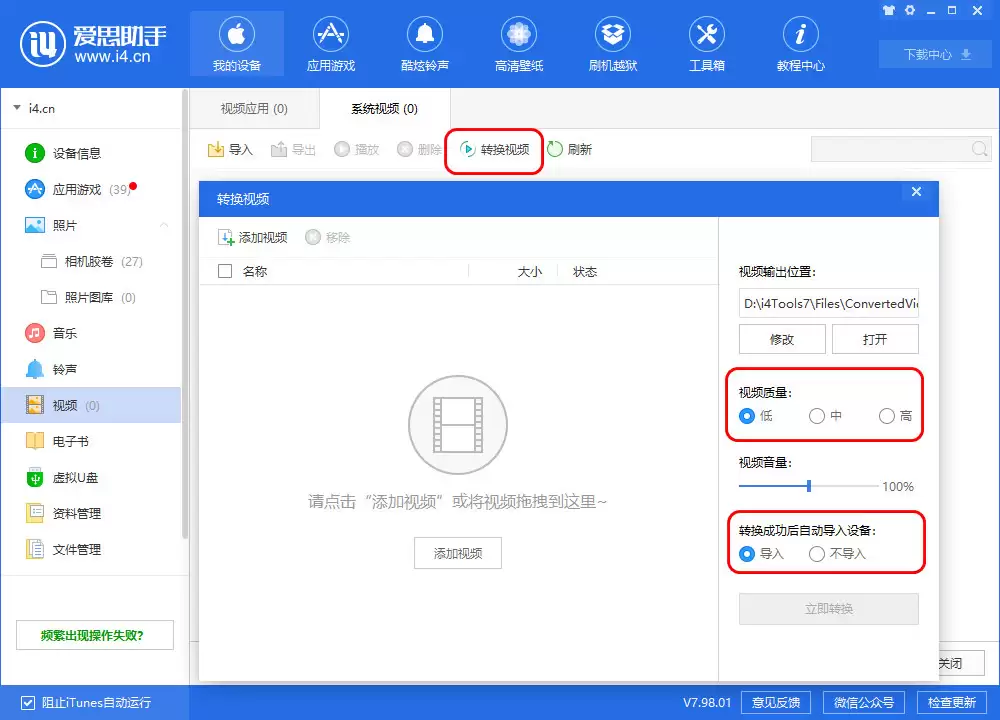
- 3. 如果视频体积太大,可以用“转换视频”功能。把“视频质量”选为低或中,画面损失不大,但文件小很多。
播放位置说明
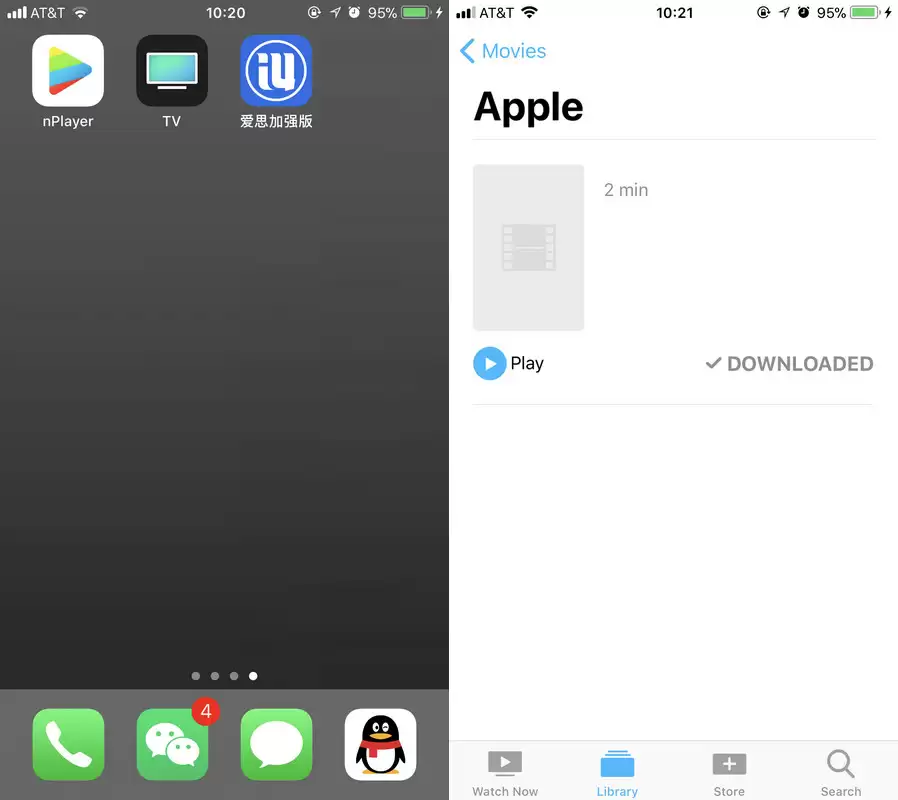
用这个方法导入的视频,只能在系统自带的“视频”App里播放。这个App的名字随系统版本和机型不同会有差异。有的叫“TV”,有的叫“电视”,还有的直接叫“视频”。本质上就一个东西。
格式限制与替代方案
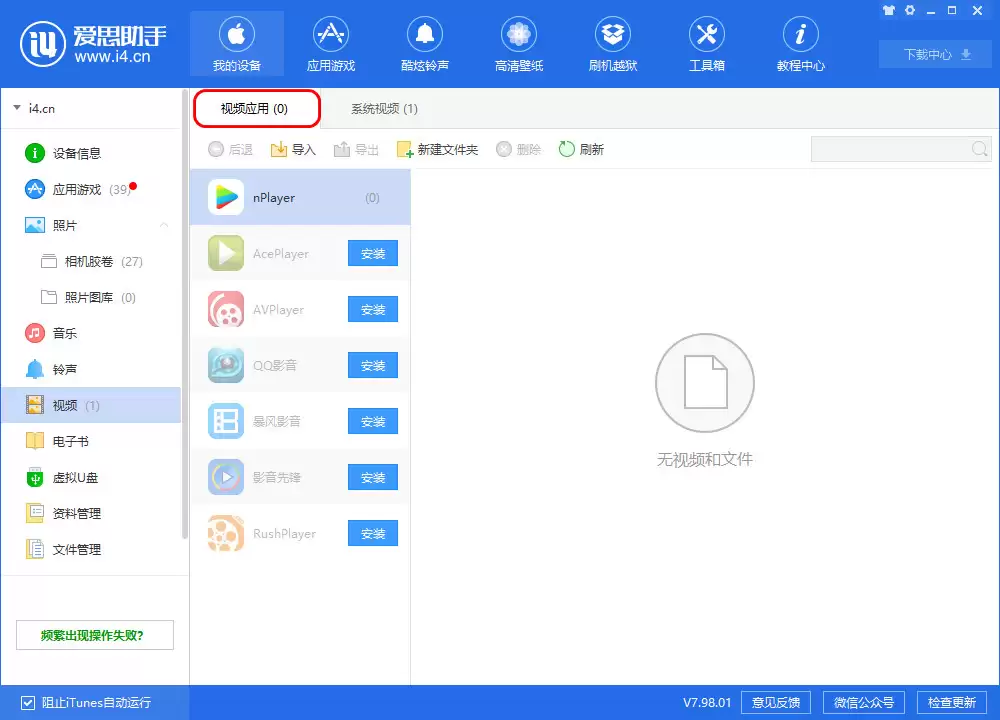
需要留意:iOS自带的播放器并非万能。它只支持HEVC、H.264、MPEG-4 Part 2和Motion JPEG这几种格式。如果手头的视频是其他格式(比如常见的MKV、AVI),那就得换个思路——把视频导入到第三方播放器里。
方法也不难:在爱思助手的“视频”选项里找到“视频应用”。先安装一个第三方播放器到iPhone,然后把视频导进去。之后在手机上打开对应的App就能正常观看,什么格式都不在话下。

来源:整理自互联网
免责声明:文中图文均来自网络,如有侵权请联系删除,心愿游戏发布此文仅为传递信息,不代表心愿游戏认同其观点或证实其描述。
相关文章
更多-

- iPhone处理器零部件与发热原因解析
- 时间:2026-07-06
-

- iPhone不慎丢失警惕这类诈骗短信
- 时间:2026-07-06
-
- 旧iPhone折抵换购新机方法与注意事项
- 时间:2026-07-06
-
- iPhone分享网页内容的三个实用技巧
- 时间:2026-07-06
-
- iPhone XR升级iOS13后3D Touch是否支持与卸载应用操作完整指南
- 时间:2026-07-06
-
- 提升幸福感的iPhone插件推荐(三)
- 时间:2026-07-06
-

- 用iPhone分享拟我表情与视频的自拍新玩法
- 时间:2026-07-06
-

- iPhone iPad iOS 13 重复播放歌曲与专辑教程
- 时间:2026-07-06
精选合集
更多大家都在玩
大家都在看
更多-

- 米侠浏览器全屏浏览及隐藏状态栏设置方法
- 时间:2026-07-05
-

- Edge浏览器沉浸式阅读器翻译整篇外文教程
- 时间:2026-07-05
-

- 百度浏览器无痕模式开启与设置完整指南
- 时间:2026-07-05
-

- 谷歌浏览器如何禁止网页屏幕常亮
- 时间:2026-07-05
-

- vivo浏览器移动数据无法上网 WiFi正常原因解析
- 时间:2026-07-05
-

- Safari浏览器关闭双击放大防止误触手势冲突方法
- 时间:2026-07-05
-

- 彩虹浏览器避免打扰的通知权限管理详细步骤
- 时间:2026-07-05
-

- 神马浏览器开启全屏模式简单教程
- 时间:2026-07-05