EasyVMS多管理员权限设置方法
时间:2026-07-06 | 作者:多维游侠 | 阅读:0很多人在配置视频监控系统时都会遇到同一个问题——怎么让不同的人看到不同的画面,操作不同的功能?比如门岗只能看大门口,主管能看所有画面但不能删录像,运维技术人员则可以调整系统参数。
要实现这种分级管理,核心思路不是简单地一个个加账号,而是先搭建好角色权限体系,再把人员对号入座。

创建权限角色
1. 新增角色
首先,用初始超级管理员账号登录EasyVMS主控端。点击左上角的【系统设置】→【权限管理】→【角色管理】。这相当于先搭好“岗位架子”。
点击【新增角色】,填写一个不重复的名称。注意:角色名称一旦保存就无法修改。所以像“值班员1组”“运维工程师”“监控主管”这种命名最好一次想清楚。
2. 配置功能权限(关键步骤)
在功能模块勾选区,展开各个模块。两个最容易出问题的点是【录像回放】和【云台控制】。
- 如果勾选了“全部通道”,这个角色就能操作所有摄像机。
- 如果只选“指定通道”,后续才能进一步限定具体设备。
另外,没有勾选【系统配置】的角色,是看不到网络设置、存储管理这些高危菜单的。这从源头上杜绝了误操作。
3. 确认登录权限
最后,记得滚到底部确认一下:【允许登录Web客户端】和【允许登录移动端】至少勾上其中一个。否则角色建好了也是摆设,账号压根登不进去。
添加管理员账号并绑定角色
角色建好了,接下来就是把人放进去。有两种方式:
单个添加:进入【用户管理】→【新增用户】,填好用户名(5–16位字母数字组合)、真实姓名、密码(要输两次确认一致)。最关键的一步是【所属角色】下拉框里选对角色,比如“门岗值班员”。注意:用户名一旦提交就绑定了唯一ID,后期无法更改。
批量导入:点击【导入用户】,下载模板Excel,按格式逐行填写账号信息。每一行都要填角色名,而且这个角色名必须在角色管理中已经创建过。
如果填了一个不存在的角色名(比如“巡逻组长”但没建过),这一行就会导入失败,而且系统不会提示具体哪行出错。所以批量导入前最好先核对一遍。
限制特定用户的可见设备范围
这一步只适用于角色权限中已经勾选了“指定通道”的情况。回到【用户管理】列表,找到目标用户,点击【编辑】→切换到【设备权限】页签。
界面左侧显示所有在线设备,右侧则是当前用户能看到的通道列表。操作很直观:直接把左侧设备拖拽到右侧区域,或者选中设备后点击【添加到权限】。
如果要移除权限,必须在右侧列表中勾选后点击【移除】。在左侧取消勾选是没用的。
改完立刻生效,不需要重启服务。不过有一个细节需要注意:如果这个用户正在用手机App看监控画面,旧会话里的画面不会马上刷新。要等下次登录或者手动刷新,才会同步新的权限范围。

免责声明:文中图文均来自网络,如有侵权请联系删除,心愿游戏发布此文仅为传递信息,不代表心愿游戏认同其观点或证实其描述。
相关文章
更多-

- iOS Swift连续present多个页面报错或崩溃解决方法
- 时间:2026-08-21
-

- Dart中如何串联多个数据流实现流式处理
- 时间:2026-08-21
-

- SQL中COUNT DISTINCT统计多个字段的方法与写法
- 时间:2026-08-20
-

- 多个按钮如何分别绑定不同的dialog对话框实现方法
- 时间:2026-08-20
-

- GCC编译多个文件的命令写法与使用方法
- 时间:2026-08-20
-
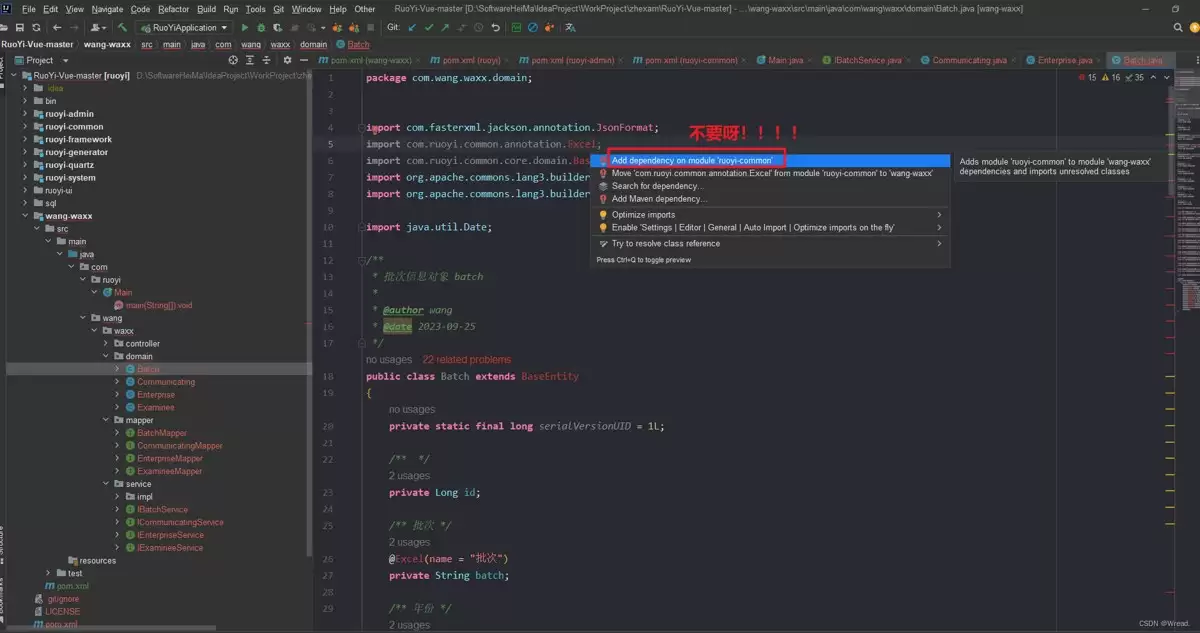
- Spring项目多个Maven模块循环依赖问题分析与解决方法
- 时间:2026-08-20
-

- Clang编译多个文件找不到头文件的解决方法
- 时间:2026-08-18
-

- 多个来源网站列如何合并为单一列并保留其他字段信息
- 时间:2026-08-17
精选合集
更多大家都在玩
大家都在看
更多-

- 《我不是大师》曹三上当了吗
- 时间:2026-10-20
-

- 《我不是大师》做局曹三成功了吗
- 时间:2026-10-20
-

- 《我不是大师》曹三是好人还是坏人
- 时间:2026-10-20
-

- 《我不是大师》曹三是什么身份
- 时间:2026-10-20
-
- 妈妈的花样年华第31集剧情介绍
- 时间:2026-10-20
-
- 妈妈的花样年华第30集剧情介绍
- 时间:2026-10-20
-
- 妈妈的花样年华第29集剧情介绍
- 时间:2026-10-20
-
- 妈妈的花样年华第28集剧情介绍
- 时间:2026-10-20