VF6.0表单图像控件属性的详细设置与使用指南
时间:2026-07-06 | 作者:318050 | 阅读:0在VF6.0表单设计中,图像控件的属性配置虽然基础,但细节往往决定最终效果。下面通过几个关键步骤来演示整个流程。
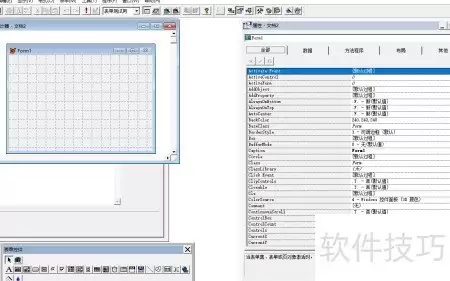
1. 打开表单设计界面
进入设计视图即可。操作与新建或编辑表单相同。
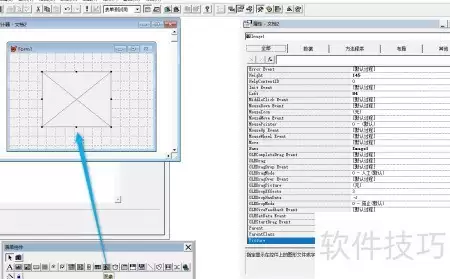
2. 插入图片控件
在控件工具箱中找到图像控件。将其拖放到表单的合适位置,调整好布局。
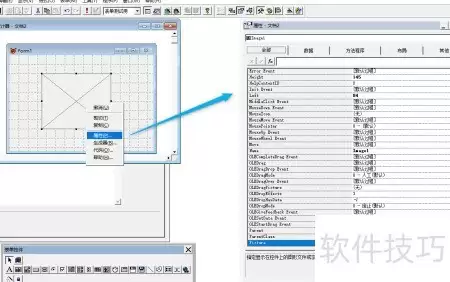
3. 右键控件,选择“属性”
这是打开配置面板的常规路径。所有属性设置都集中在这里。
4. 在属性面板中找到并选择“图片”属性
注意:不同版本的VF可能略有差异。核心都在“Picture”或“Image”相关选项下。
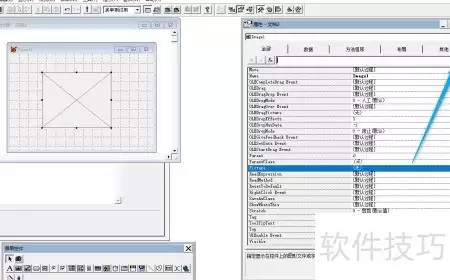
5. 插入具体图片
点击属性值右侧的浏览按钮。选择本地或项目路径下的图片文件。完成后效果即时可见,如图所示。

6. 测试最终效果
运行表单,检查图片是否正确显示、对齐、缩放等属性是否符合预期。如有偏差,回到属性面板微调即可。

以上步骤覆盖了从插入到配置再到验证的完整闭环。实际操作中,图片格式、路径、大小控制是常见坑点。建议在开发初期就统一规范,避免后期返工。

来源:整理自互联网
免责声明:文中图文均来自网络,如有侵权请联系删除,心愿游戏发布此文仅为传递信息,不代表心愿游戏认同其观点或证实其描述。
相关文章
更多-
- 地面波天线DIY制作完整教程
- 时间:2026-07-06
-
- HFSS天线Box材料设置实用技巧与详细操作步骤解析
- 时间:2026-07-06
-

- 电视背景墙设计五大核心原则解析
- 时间:2026-07-06
-
- HFSS仿真中添加新材料的完整方法与注意事项
- 时间:2026-07-06
-

- 美国历史上几次关键加息事件与背景盘点
- 时间:2026-07-06
-
- 武昌文华中学教学质量与口碑怎么样
- 时间:2026-07-06
-
- DIY自制简易室内电视天线教程
- 时间:2026-07-06
-
- 罗马之路1.9关通关攻略详解
- 时间:2026-07-06
精选合集
更多大家都在玩
大家都在看
更多-

- 米侠浏览器全屏浏览及隐藏状态栏设置方法
- 时间:2026-07-05
-

- Edge浏览器沉浸式阅读器翻译整篇外文教程
- 时间:2026-07-05
-

- 百度浏览器无痕模式开启与设置完整指南
- 时间:2026-07-05
-

- 谷歌浏览器如何禁止网页屏幕常亮
- 时间:2026-07-05
-

- vivo浏览器移动数据无法上网 WiFi正常原因解析
- 时间:2026-07-05
-

- Safari浏览器关闭双击放大防止误触手势冲突方法
- 时间:2026-07-05
-

- 彩虹浏览器避免打扰的通知权限管理详细步骤
- 时间:2026-07-05
-

- 神马浏览器开启全屏模式简单教程
- 时间:2026-07-05