VF6.0编辑框文本修改实用技巧
时间:2026-07-06 | 作者:318050 | 阅读:0VF6.0表单控件中编辑框文本的修改,看似基础,但实际开发中很容易忽略几个关键属性。下面我们直接走一遍完整流程,从添加控件到动态修改文本,每一步都配上实际截图,方便对照操作。
添加编辑框控件
打开表单设计器,从工具栏拖入一个编辑框控件。位置随意,后续可以调整。
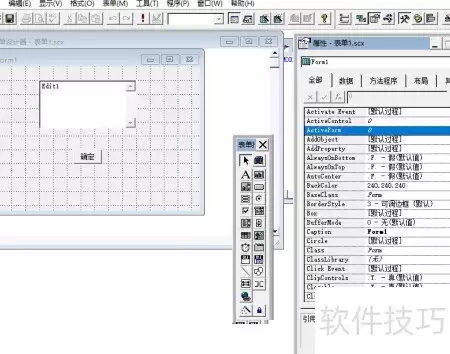
关键的属性设置
选中这个编辑框,在属性面板里找到几个决定性参数。
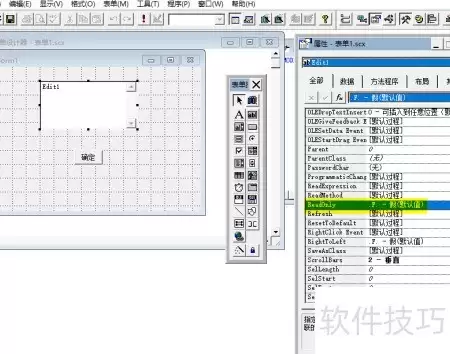
这里要注意的是,编辑框能否被用户直接修改,取决于 ReadOnly 属性的设置。
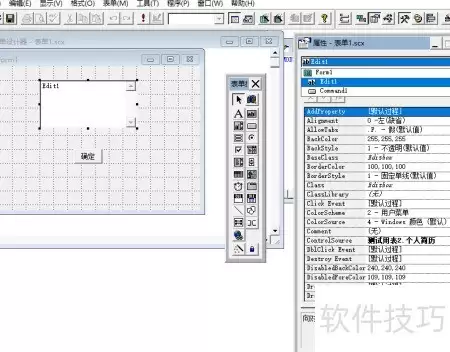
如果希望用户只能看不能改,就把 ReadOnly 设为 .T.。
如果需要允许用户输入,就设为 .F.。这个开关在权限控制场景中非常实用。
运行与测试
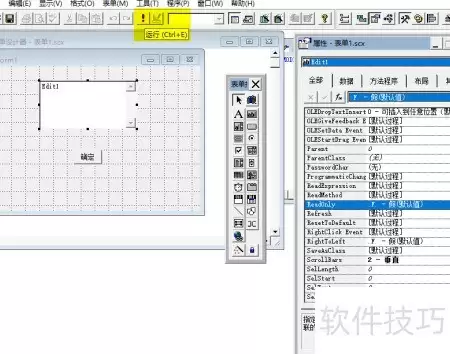
设置好属性后,点击运行按钮。此时编辑框在界面上已经按照预期表现出只读或可编辑状态。
通过代码动态修改文本
很多时候我们需要在运行时通过按钮点击或其他事件来修改编辑框的内容。
比如在表单上放一个按钮,双击按钮进入代码编辑器,写入赋值语句:
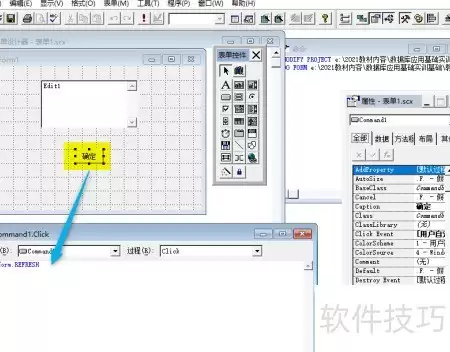
代码很简单,就是 ThisForm.EditBox1.Value = "新内容" 或者 ThisForm.EditBox1.Text = "新内容",取决于你的具体版本。
赋值后运行,点击按钮就能看到编辑框里的文本瞬间被替换。
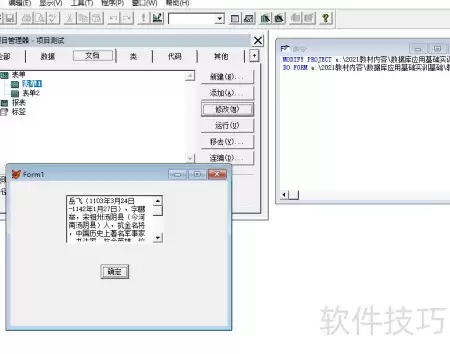
验证结果
最后打开后台表格,检查数据是否真的写入成功。可以看到,新内容已经正确存储,整个流程闭环。
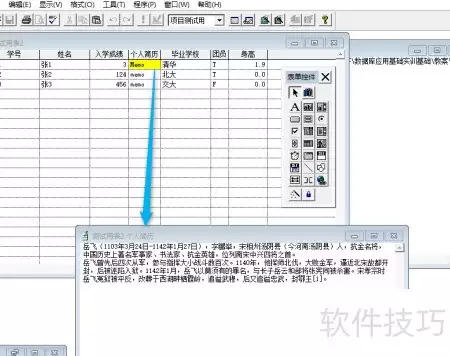
从属性设置到代码控制,这个流程在VF6.0中非常稳定。
实际项目中如果遇到编辑框内容不更新的情况,可以优先检查 ReadOnly 属性是否被意外锁定,或者是否在正确的控件事件中赋值。
掌握这几个步骤,基本就能应对大部分文本修改需求了。

来源:整理自互联网
免责声明:文中图文均来自网络,如有侵权请联系删除,心愿游戏发布此文仅为传递信息,不代表心愿游戏认同其观点或证实其描述。
相关文章
更多-
- 地面波天线DIY制作完整教程
- 时间:2026-07-06
-
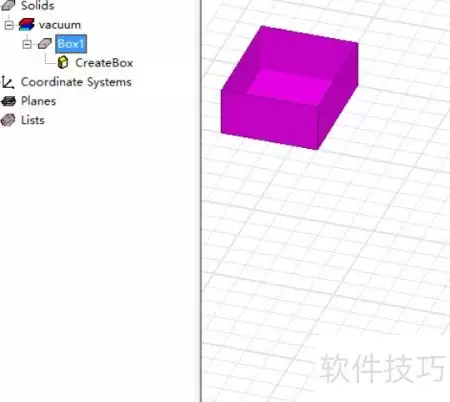
- HFSS天线Box材料设置实用技巧与详细操作步骤解析
- 时间:2026-07-06
-

- 电视背景墙设计五大核心原则解析
- 时间:2026-07-06
-
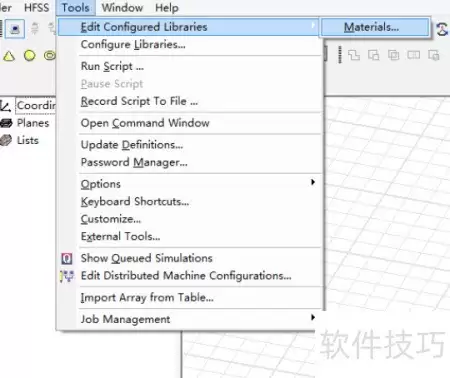
- HFSS仿真中添加新材料的完整方法与注意事项
- 时间:2026-07-06
-

- 美国历史上几次关键加息事件与背景盘点
- 时间:2026-07-06
-

- 武昌文华中学教学质量与口碑怎么样
- 时间:2026-07-06
-
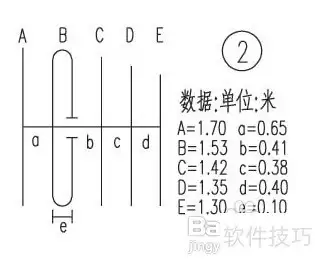
- DIY自制简易室内电视天线教程
- 时间:2026-07-06
-

- 罗马之路1.9关通关攻略详解
- 时间:2026-07-06
精选合集
更多大家都在玩
大家都在看
更多-

- 米侠浏览器全屏浏览及隐藏状态栏设置方法
- 时间:2026-07-05
-

- Edge浏览器沉浸式阅读器翻译整篇外文教程
- 时间:2026-07-05
-

- 百度浏览器无痕模式开启与设置完整指南
- 时间:2026-07-05
-

- 谷歌浏览器如何禁止网页屏幕常亮
- 时间:2026-07-05
-

- vivo浏览器移动数据无法上网 WiFi正常原因解析
- 时间:2026-07-05
-

- Safari浏览器关闭双击放大防止误触手势冲突方法
- 时间:2026-07-05
-

- 彩虹浏览器避免打扰的通知权限管理详细步骤
- 时间:2026-07-05
-

- 神马浏览器开启全屏模式简单教程
- 时间:2026-07-05