Linux系统配置DNS并连接网站的详细操作指南
时间:2026-07-06 | 作者:318050 | 阅读:0在Linux系统的学习过程中,DNS配置与网站搭建是两个绕不开的核心技能。很多初学者容易把这两件事分开学,但实际上它们紧密关联。
DNS负责域名解析,Web服务负责内容分发。只有两者配合好,才能让用户通过域名正常访问到网站。下面我们就一步步拆解这个流程,从启动系统开始,一直到配置完成、浏览器成功访问页面。
1、启动电脑并进入Linux操作系统
确保系统正常启动,拥有root权限或sudo权限即可。接下来的操作大多需要管理员身份。
2、重新挂载工具包
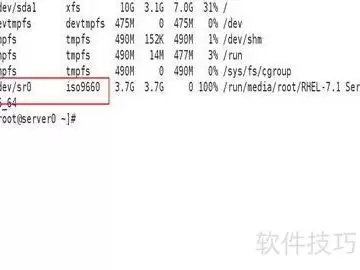
系统安装时可能没有挂载完整的工具包,尤其是在最小化安装的场景下。执行重新挂载操作,确保后续安装软件包时不会因为缺少依赖而报错。
3、安装并配置DNS所需的Bind工具包
Bind是Linux下最常用的DNS服务器软件。通过包管理器(如yum或apt)安装bind、bind-utils等相关组件。安装完成后,不要急着启动服务,先修改主配置文件 /etc/named.conf。
设置监听地址、允许查询的网段等基础参数。这一步直接决定了DNS服务能不能被局域网内的其他设备正常使用。
4、检查Web服务的HTTP连接状态
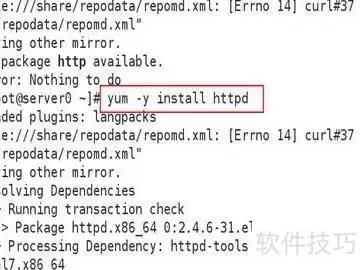
在正式配置DNS之前,最好先确保Web服务器(比如Apache或Nginx)已经安装并且能够正常工作。用systemctl status httpd或curl localhost快速验证一下,避免后面排查问题时两头抓瞎。
5、进入/etc/named目录进行操作
这个目录存放着bind的区域配置文件。我们需要在这里创建或修改正向解析区域文件,把域名和IP地址的对应关系写进去。
具体来说,就是编辑/etc/named.rfc1912.zones(或直接在/etc/named.conf中定义区域),然后新建一个区域文件,比如named.localhost的副本再改内容。
6、设置域名与IP的解析关系
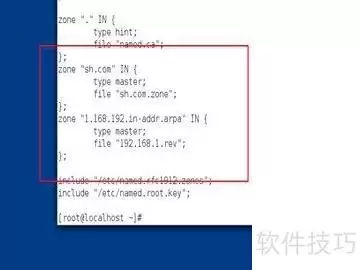
这一步是DNS配置的核心。在区域文件中,写上类似www.example.com. IN A 192.168.1.100的记录,指定主机名对应的IP。
注意:文件末尾的空行和分号等格式要求,bind对配置文件非常敏感,一个标点错误就会导致服务重启失败。
7、通过cd命令切换至/var/named目录
这个目录是bind默认存放区域数据文件的地方。刚才新建的区域文件应该放在这里,并且权限要设置成named用户可读。如果文件放错位置或者权限不对,DNS解析时就会报permission denied。
8、新建并设置解析配置文件
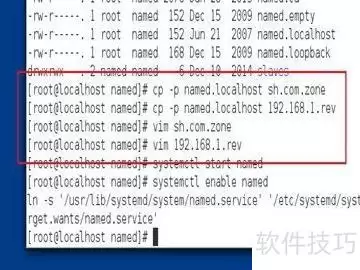
这里需要再创建一个反向解析区域文件(PTR记录),让IP也能解析到域名。虽然这不是必须的,但完整的DNS服务通常都包含正反向解析。
文件内容以$TTL开头,然后写SOA记录和NS记录,最后是PTR记录。
9、将text.html文件创建并保存至/var/www/html目录中
Web服务器的默认网站根目录通常是/var/www/html。在这个目录下创建一个简单的text.html文件,内容可以随便写点测试文字,比如"Hello Linux World"。这就是我们后面要通过浏览器访问的页面。
10、向文件重新写入内容
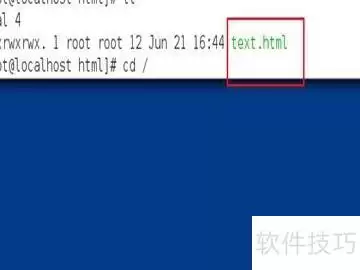
如果之前已经有一个默认的index.html,可以覆盖掉或者直接创建新文件。用echo或vim把内容写进去即可。记得检查文件的权限,确保Apache用户(通常是apache或www-data)有读取权限。
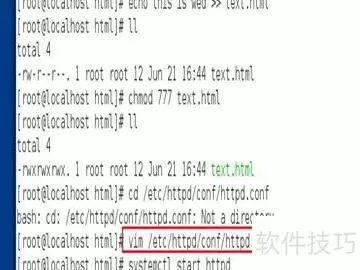
11、修改配置文件/etc/httpd/conf/httpd.conf,设置相关参数
这是Apache的主配置文件。需要确认DocumentRoot是否指向/var/www/html,以及Directory块中的权限设置是否正确。
如果做了虚拟主机配置,还要确保ServerName与DNS中设置的域名一致。修改完后用httpd -t检查语法,然后重启Apache服务。
12、重新打开浏览器,输入网址访问text.html页面
现在,在客户机上把DNS服务器指向刚才配置好的Linux主机IP。然后打开浏览器,输入http://www.example.com/text.html(域名换成你自己设置的)。如果一切顺利,就能看到那个测试页面的内容。
如果打不开,先检查DNS解析是否正常:nslookup www.example.com,再检查Apache是否监听正确端口。
13、Linux系统中DNS与Web网站的连接方式总结
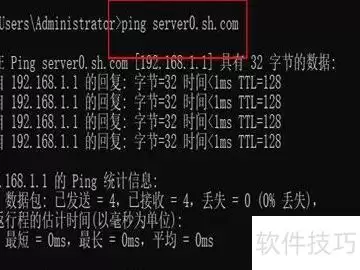
到这里,整个流程就走通了。DNS为网站提供了“名字到IP”的翻译服务,Web服务器则负责处理HTTP请求并返回页面内容。两者通过域名这个桥梁连接起来:用户输入域名,DNS解析出IP,浏览器再向该IP发起HTTP请求,最终得到网页。
理解了这个链路,以后遇到网站访问不了的问题,就可以按“DNS → 网络连通性 → Web服务”的顺序逐层排查,效率会高很多。

来源:整理自互联网
免责声明:文中图文均来自网络,如有侵权请联系删除,心愿游戏发布此文仅为传递信息,不代表心愿游戏认同其观点或证实其描述。
相关文章
更多-

- 鸣潮秧秧玄翎突破材料汇总
- 时间:2026-07-06
-

- 鸣潮秧秧玄翎突破与技能材料获取指南
- 时间:2026-07-06
-

- Chrome提示'正在等待可用套接字'的修复方法
- 时间:2026-07-06
-

- k小说投稿完整流程与新手入门指南
- 时间:2026-07-06
-

- 地面波天线DIY制作完整教程
- 时间:2026-07-06
-
- HFSS天线Box材料设置实用技巧与详细操作步骤解析
- 时间:2026-07-06
-

- 电视背景墙设计五大核心原则解析
- 时间:2026-07-06
-
- HFSS仿真中添加新材料的完整方法与注意事项
- 时间:2026-07-06
精选合集
更多大家都在玩
大家都在看
更多-

- 斗罗大陆诛邪传说炼药怎么玩
- 时间:2026-07-06
-

- 芒果浏览器开启深色模式护眼设置教程
- 时间:2026-07-06
-

- 彩虹浏览器隐私保护设置方法与安全指南
- 时间:2026-07-06
-

- 精灵联萌礼包码有哪些
- 时间:2026-07-06
-

- vivo浏览器自动填充验证码和智慧识屏功能怎么设置
- 时间:2026-07-06
-

- Safari省电模式保持高刷新率与帧率技巧
- 时间:2026-07-06
-

- 芒果浏览器怎样开启极速模式详细步骤教程
- 时间:2026-07-06
-

- 悟空浏览器如何关闭搜索框实时热点推荐底纹词
- 时间:2026-07-06