AE高速旋转星星动画制作方法
时间:2026-07-06 | 作者:318050 | 阅读:0AE怎么制作高速旋转的星星动画
制作一个高速旋转的星星动画,其实核心就三步:合成设置、星星绘制、动画选项。别看步骤不多,如果轴心点没调对,或者模糊开关没打开,出来的效果就会很“跳”——看起来像在抽搐,而不是流畅旋转。先说说核心流程。
一、创建合成
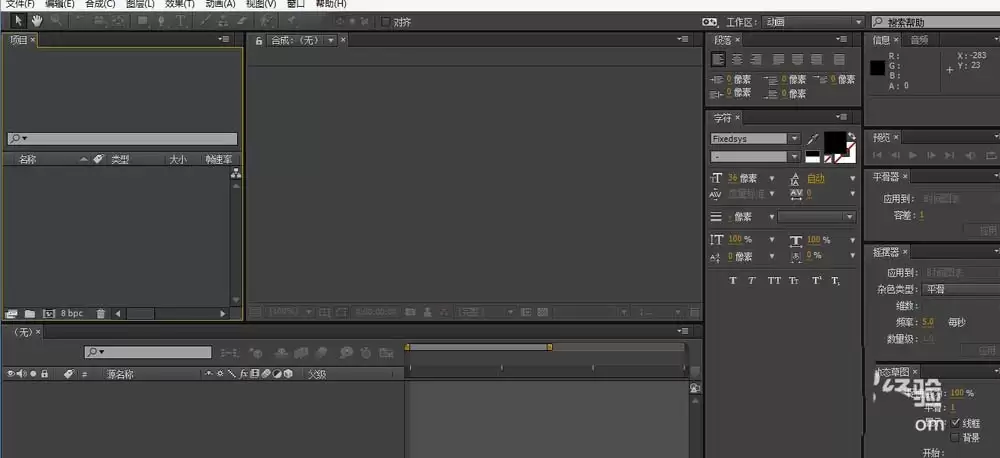
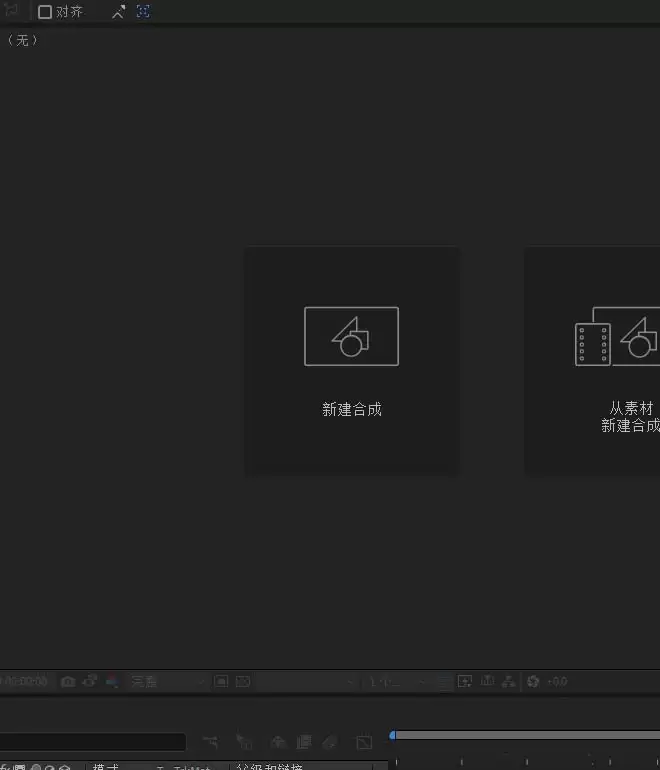
启动AE,在“图像合成”菜单下找到“新建合成”选项。合成设置的要点是两个:预置选HDV/HDTV 720,持续时间设为3秒(直接输入“300”即可)。
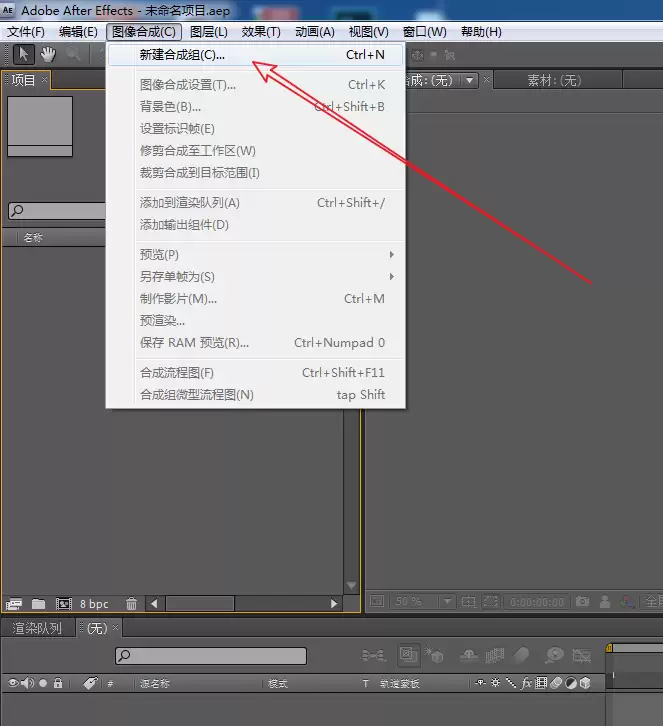

也就是说,一个720p、3秒长的合成,足够完成这个演示。后面动画只需要用到前面一秒左右,但预留多一些时长给你回头微调。
二、制作星星
长按鼠标左键,在工具栏中找到星形工具,然后直接在合成窗口上拖拽绘制。锁定比例?那就得用上Shift键一起按,绘制的时候按住Shift键拖动,星星的大小比例就自动锁定了。


三、制作动画
接下来进入动画环节。将时间线播放头移到第一帧,为形状图层的旋转属性打下关键帧。按下R键可以直接调用旋转属性,不用去展开整个变换菜单。

然后,把时间线播放头移动到一秒左右的位置,设置旋转属性为3圈。注意看数值字段——默认是旋转值,直接写“3”就是三圈。

但到今天为止最容易被忽视的环节来了:轴心点调整。我们希望星星的轴心点落在它的正中心,这样旋转才不会产生奇怪的抖动。调整定位点的属性参数,将其移动到星星的中心位置即可。这个位置不对,转起来就会晃一下晃一下,怎么看怎么别扭。

最后一步非常关键——运动模糊。没有运动模糊,星星高速旋转时轮廓看起来还是很清晰,那就显得不自然了。打开图层上的运动模糊开关,再开启合成的总运动模糊开关。两处都开启后,星星在旋转过程中才会产生流畅的拖影效果,看起来更真实。

简单三步,一个高速旋转的星星动画就完成了。如果在实际项目中用,比如作为开场动效的一部分,往往还需要搭配光晕或粒子特效——当然,那又是另一个话题了。

来源:整理自互联网
免责声明:文中图文均来自网络,如有侵权请联系删除,心愿游戏发布此文仅为传递信息,不代表心愿游戏认同其观点或证实其描述。
相关文章
更多-

- 如何在AE中绘制外发光效果五角星详细步骤教程
- 时间:2026-07-06
-
- AE2019视频素材添加明亮色光效果教程
- 时间:2026-07-06
-
- AE文字逐渐出现发光动画教程
- 时间:2026-07-06
-

- AE如何制作光线围绕人物穿梭的动画效果教程
- 时间:2026-07-06
-
- Ae2018圆形工具制作空心单圆形方法
- 时间:2026-07-06
-
- AE图片缓慢放大动画效果制作教程
- 时间:2026-07-06
-
- AE2019发光效果发光半径设置教程
- 时间:2026-07-06
-

- 在AE软件中新建摄像机的完整操作步骤指南
- 时间:2026-07-06
精选合集
更多大家都在玩
大家都在看
更多-

- 斗罗大陆诛邪传说炼药怎么玩
- 时间:2026-07-06
-

- 芒果浏览器开启深色模式护眼设置教程
- 时间:2026-07-06
-

- 彩虹浏览器隐私保护设置方法与安全指南
- 时间:2026-07-06
-

- 精灵联萌礼包码有哪些
- 时间:2026-07-06
-

- vivo浏览器自动填充验证码和智慧识屏功能怎么设置
- 时间:2026-07-06
-

- Safari省电模式保持高刷新率与帧率技巧
- 时间:2026-07-06
-

- 芒果浏览器怎样开启极速模式详细步骤教程
- 时间:2026-07-06
-

- 悟空浏览器如何关闭搜索框实时热点推荐底纹词
- 时间:2026-07-06