AE多个圆形移动融合动画效果制作教程
时间:2026-07-07 | 作者:多维游侠 | 阅读:0ae怎么制作多个圆形移动融合的动画效果
1. 新建合成
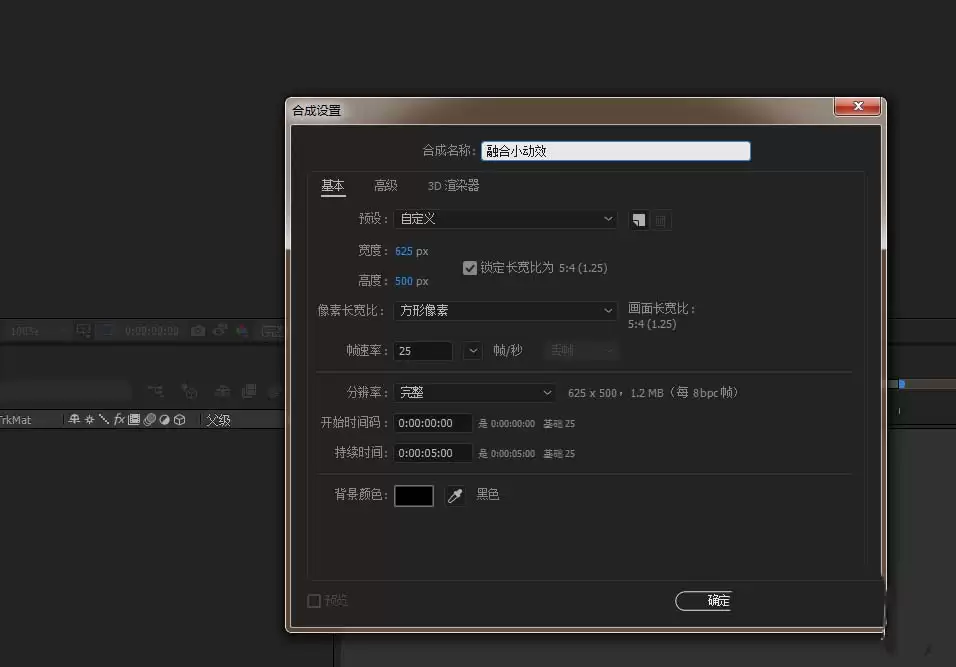
打开AE,新建一个合成,命名为“融合小动效”。参数按默认或项目需求调整即可。
2. 创建形状图层
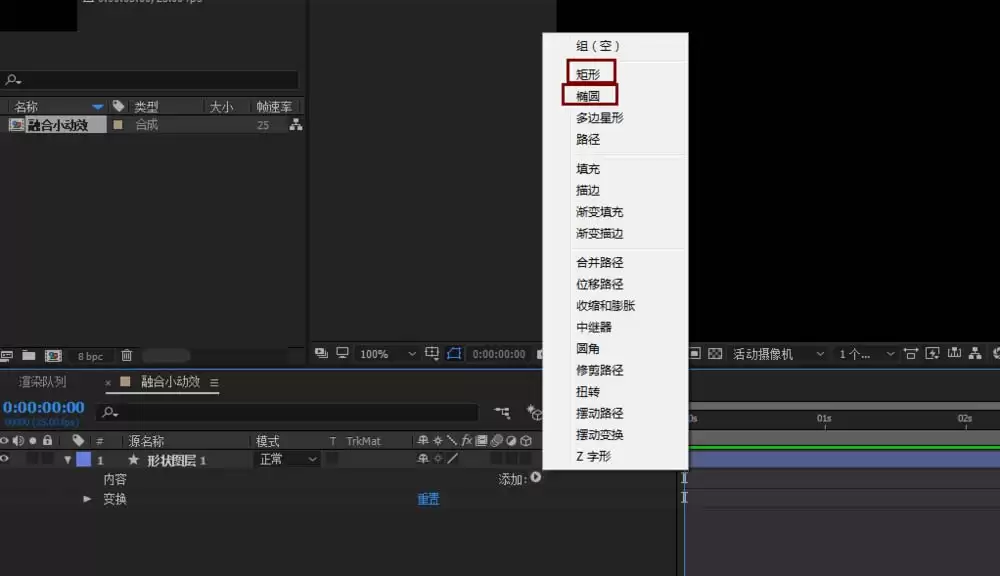
在时间线面板右键新建一个形状图层。然后添加一个矩形和一个椭圆。
注意:记得添加填充,将矩形和椭圆都涂上颜色,否则透明无法显示。

3. 设置圆形与布局
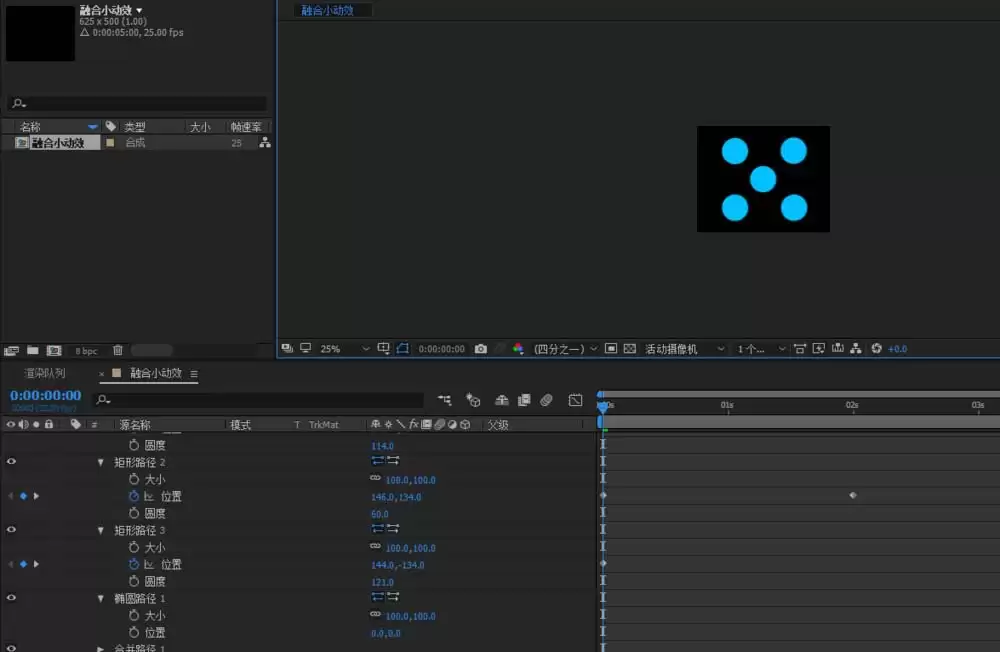
选中矩形的路径,将圆度拉到最大,使矩形变成圆形。按Ctrl+D复制三层,分别摆到四个角的位置,与中间的椭圆形成围绕布局。
4. 添加合并与位移路径
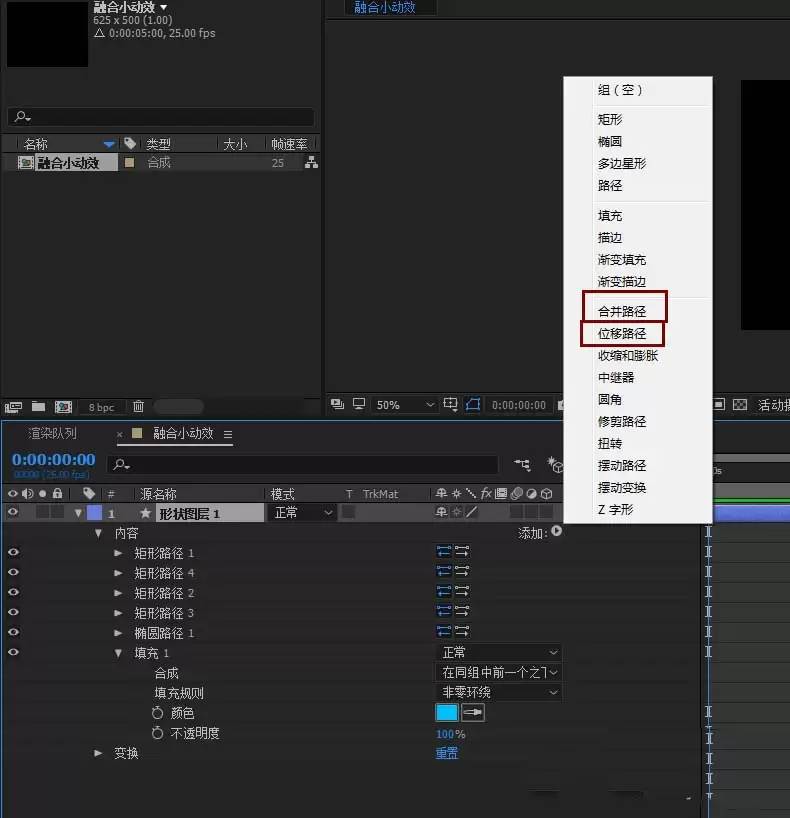
给形状图层添加“合并路径”效果和“位移路径”效果。合并路径默认模式为“相加”,这样四个小圆和中间的椭圆融为一个整体。
调整位移路径的参数,边看效果边拉数值,直到形状自然融合。

5. 设置关键帧动画
选中椭圆路径的“大小”属性,打上关键帧:起始值设为0,后面变成180%,椭圆从小变大。
同时给四个矩形的位置也打上关键帧,让它们从四个角逐渐移动到圆的中心点。
核心逻辑:四个小圆向中间聚拢,与逐渐变大的椭圆融为一体。
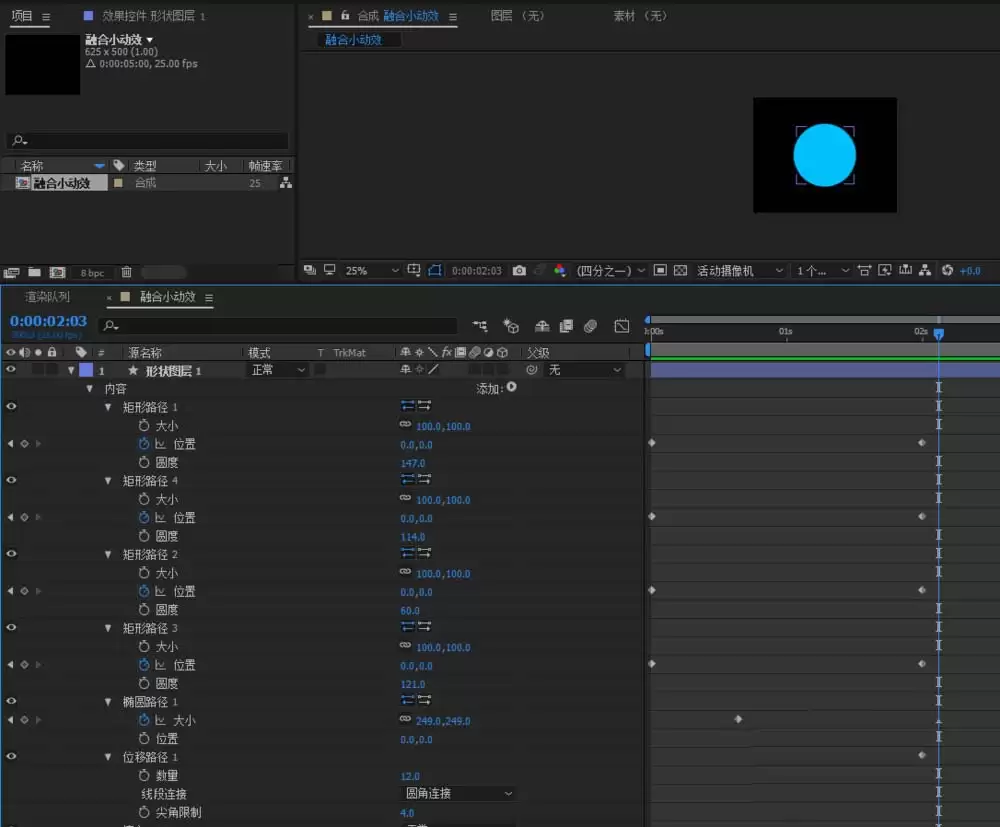
6. 添加模糊与缓动
在时间线面板右键新建一个调整层。给调整层添加“快速模糊”和“简单阻塞”效果。
调整模糊和阻塞的数值,让融合边界更柔滑,避免硬拼效果。
最后选中所有关键帧,按F9添加缓动效果,使运动节奏更真实自然。


免责声明:文中图文均来自网络,如有侵权请联系删除,心愿游戏发布此文仅为传递信息,不代表心愿游戏认同其观点或证实其描述。
相关文章
更多-

- iOS Swift连续present多个页面报错或崩溃解决方法
- 时间:2026-08-21
-

- Dart中如何串联多个数据流实现流式处理
- 时间:2026-08-21
-

- SQL中COUNT DISTINCT统计多个字段的方法与写法
- 时间:2026-08-20
-

- 多个按钮如何分别绑定不同的dialog对话框实现方法
- 时间:2026-08-20
-

- GCC编译多个文件的命令写法与使用方法
- 时间:2026-08-20
-
- Spring项目多个Maven模块循环依赖问题分析与解决方法
- 时间:2026-08-20
-

- Clang编译多个文件找不到头文件的解决方法
- 时间:2026-08-18
-

- 多个来源网站列如何合并为单一列并保留其他字段信息
- 时间:2026-08-17
精选合集
更多大家都在玩
热门话题
大家都在看
更多-

- 神明蜕变逆袭RPG《星途天城》正式公测,强力神话星灵签到送,新手也能全图鉴!
- 时间:2026-10-22
-

- 蚂蚁新村小课堂今日答案10月22日 光伏发电运维值班员管理的是什么能源
- 时间:2026-10-22
-
- 蚂蚁新村2026年10月22日答案最新
- 时间:2026-10-22
-
- 蚂蚁庄园答案2026年10月23日
- 时间:2026-10-22
-
- 蚂蚁庄园今天答题答案2026年10月23日
- 时间:2026-10-22
-
- 蚂蚁庄园今日答案2026年10月23日
- 时间:2026-10-22
-
- “菊花霜"指的是秋季的哪一场霜 蚂蚁庄园今日答案10.23
- 时间:2026-10-22
-
- 小鸡答题今天的答案是什么2026年10月23日
- 时间:2026-10-22