Aqua-Data-Studio修改服务器组操作指南
时间:2026-07-07 | 作者:火苗实验室 | 阅读:0服务器组管理核心操作
在 Aqua Data Studio 里,服务器组的管理算不上多复杂。但用好了,能让你的数据库连接效率翻倍——尤其当你需要频繁切换不同项目或环境时。下面逐步介绍如何操作。
1. 打开连接管理器
打开 Aqua Data Studio 后,你会看到默认的服务器组。要修改它,最直接的路径是:点击菜单栏的“文件”,然后选择“连接管理器”。这里是你所有服务器组的“大本营”,当前已有的组会罗列得清清楚楚。
2. 新建服务器组
如果想新建一个服务器组,直接点击“新建服务器组”按钮。给这个组起一个一目了然的名字——比如“项目A数据库服务器组”或“测试环境数据库服务器组”。这样以后找起来才不费劲。
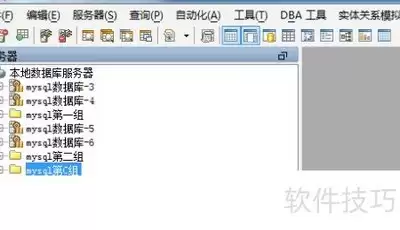
3. 修改服务器组属性
对于已经存在的老组,想改名字或加描述?右键点击它,选择“属性”即可。在弹出的窗口里,你可以调整名称和备注,让每个组都带着清晰的“身份牌”。
4. 添加或删除服务器
往组里加服务器或删服务器也很顺手:
- 添加服务器:点中某个服务器组,然后选择“添加服务器”,按提示填好主机名、端口、用户名、密码等信息。
- 删除服务器:直接右键点击要移除的服务器,选择“删除”即可。
5. 调整连接顺序
还有一个容易被忽略但很实用的细节:服务器组的连接顺序。有时你希望按特定顺序尝试连接某个组里的服务器,以提高成功率或匹配优先级。这个顺序可以通过调整服务器在组内的排列来搞定——拖拽或使用上下移动按钮都行。
6. 导出与导入服务器组
Aqua Data Studio 也考虑了服务器组的导出和导入。当你需要在不同机器或环境里复用同一套配置时:
- 导出:点击“导出”,保存成一个文件。
- 导入:换台电脑点击“导入”,即可恢复配置。
这省时省力,尤其适合团队协作或多设备办公的场景。
总结
服务器组功能虽然看着不起眼,但真正用起来,你会发现它帮你省下的全是来回点鼠标、反复填信息的碎片时间。无论你是新手还是老手,把服务器组理顺了,日常的数据库操作会顺手得多。

免责声明:文中图文均来自网络,如有侵权请联系删除,心愿游戏发布此文仅为传递信息,不代表心愿游戏认同其观点或证实其描述。
相关文章
更多-

- Aqua Data Studio修改服务器组的方法与步骤
- 时间:2026-08-21
-

- Aqua Data Studio修改表字段的详细步骤
- 时间:2026-08-12
-

- Reed Smith推出Aquarius平台满足欧盟MiCA合规要求
- 时间:2026-08-05
-

- 中科创达AquaClaw物联网发布 打造物理世界统一智能体系统
- 时间:2026-07-23
-

- 中科创达正式发布AquaClaw物联网解决方案
- 时间:2026-07-21
-

- 如何在Aqua Data Studio中生成架构脚本
- 时间:2026-07-17
精选合集
更多大家都在玩

大家都在看
更多-
- 温暖的味道第41集剧情介绍
- 时间:2026-10-08
-
- 温暖的味道第40集剧情介绍
- 时间:2026-10-08
-
- 温暖的味道第39集剧情介绍
- 时间:2026-10-08
-
- 温暖的味道第38集剧情介绍
- 时间:2026-10-08
-
- 温暖的味道第37集剧情介绍
- 时间:2026-10-08
-
- 温暖的味道第36集剧情介绍
- 时间:2026-10-08
-
- 温暖的味道第35集剧情介绍
- 时间:2026-10-08
-
- 温暖的味道第34集剧情介绍
- 时间:2026-10-08