Adobe Illustrator默认圆角半径修改教程
时间:2026-07-07 | 作者:318050 | 阅读:0在使用 Adobe Illustrator 做设计的时候,默认的圆角半径不一定每次都符合你的审美或项目需求。比如画矩形时总带个圆角,或者想让它更圆润一点,这时就得改一改默认值了。其实操作非常直观,下面把步骤拆开来说。
步骤一:打开软件并新建文档
先启动 Illustrator,然后点击“新建”按钮,创建一个空白文档。这一步没什么特别的,正常开始就行。
步骤二:进入偏好设置
在顶部的菜单栏里,找到“编辑”菜单(Windows 系统),或者如果是 Mac 用户,点“Illustrator”菜单,然后选择“偏好设置”,接着再点“常规”。
步骤三:修改圆角半径数值
在弹出的“常规”偏好设置窗口里,往下翻一翻,会看到“圆角半径”这个参数。这里显示的就是当前默认的圆角大小——通常是 0 pt 或者某个你之前设置过的值。直接在数值框里输入你想要的半径尺寸,比如 10 pt 或者 5 pt,然后点击“确定”保存。从此以后,不管是画矩形、圆角矩形还是其他形状,默认的圆角都会自动应用这个新数值。
注意事项
1. 这个修改是全局的,也就是说所有新建的文档都会沿用这个新设置。如果你只想针对当前文档临时调整,可以在画完图形后直接在属性面板里改。
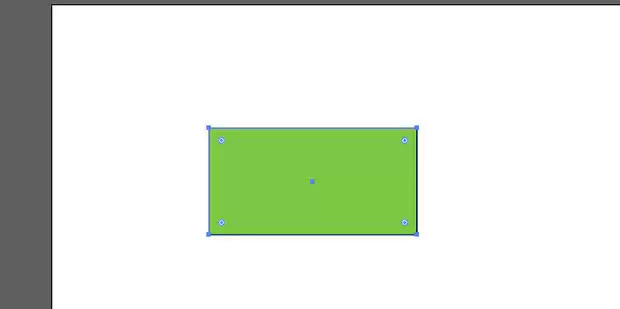
2. 如果已经画好了几个图形,希望它们也跟上新默认值——没办法自动批量更新,但可以选中这些图形,然后在属性面板或控制栏里手动调整圆角半径参数,效果是一样的。

3. 想恢复到原来的数值也很简单,再次进入偏好设置,把“圆角半径”改回之前的数字就行。整个过程没有任何多余步骤。
对设计师来说,默认圆角半径看似是个小细节,但设对了能省不少重复操作的力气。不管是做界面设计、图标还是插画,这个设置都能帮你保持风格的一致性,也让工作流更顺手。不妨现在就打开 Illustrator 试试看,调整成适合你当前项目的数值,你会发现画形状时流畅很多。

来源:整理自互联网
免责声明:文中图文均来自网络,如有侵权请联系删除,心愿游戏发布此文仅为传递信息,不代表心愿游戏认同其观点或证实其描述。
相关文章
更多-

- 火线战姬海拉强度解析与实战表现阵容适配指南
- 时间:2026-07-07
-

- 火线战姬莉莉丝角色培养与实战攻略
- 时间:2026-07-07
-

- 逍遥三国必拿资源攻略指南
- 时间:2026-07-07
-

- 逍遥三国玩法大曝光 核心机制与战斗策略详解
- 时间:2026-07-07
-

- 逍遥三国战斗小技巧全攻略汇总
- 时间:2026-07-07
-

- 逍遥三国挂机幸运抽玩法攻略
- 时间:2026-07-07
-

- 逍遥三国萌新实战演练攻略
- 时间:2026-07-07
-

- 年逍遥三国礼包激活码领取攻略大全
- 时间:2026-07-07
精选合集
更多大家都在玩
大家都在看
更多-
- 彻底关闭腾讯新闻推送的详细操作步骤指南
- 时间:2026-07-07
-

- 乐橙设备共享给他人操作步骤
- 时间:2026-07-07
-
- 胎教精灵App新手必看完整使用教程与操作指南
- 时间:2026-07-07
-

- 米家位置服务开启教程 详细步骤与设置方法
- 时间:2026-07-07
-

- 蚂蚁庄园2026年7月5日今日答案最新
- 时间:2026-07-07
-
- 模拟创业经营公司游戏推荐
- 时间:2026-07-07
-

- AutoCAD2020在打开图纸时总提示缺少字体怎么办解决方法
- 时间:2026-07-07
-

- 掌上高考高考直播观看方法
- 时间:2026-07-07