苹果16屏幕完全熄灭的简单有效确认方法
时间:2026-07-08 | 作者:318050 | 阅读:0想判断 iPhone 16 的屏幕是不是真的“熄灭了”,有个很朴素的标志:主屏上彻底没有一丝光、没有任何内容显示,而且不留任何息屏信息。
关键在于,你得同时做到两件事:
- 物理上锁屏
- 从软件层面把“始终显示”功能关掉
iPhone 16 用的是 OLED 屏幕,本身就支持像素级控光,每个像素点都能独立关断。但问题在于:如果没关掉“始终显示”(Always On Display),即便你按了电源键锁屏,顶部还是会一直亮着时间、小组件或者通知摘要——只是亮度很低。
通过电源键一键锁屏、控制中心点电源图标、或者组合键触发的关屏操作,本质上只是完成了基础的锁屏动作,离真正熄灭还差一步。

如何确认屏幕真正熄灭
一、确认“始终显示”功能是否已关闭
打开 iPhone 16 的「设置」,进入「显示与亮度」。里面有个叫“始终显示”的开关。
这个功能默认在所有支持“全天候显示”的机型上都是开启的,iPhone 16 全系都具备。如果开关是绿色的,说明锁屏后仍会以极低亮度显示时间、闹钟或通知摘要——你在锁屏后看到的那些,都是它在“作祟”。
点一下开关,让它变灰,系统才会立即停止向 OLED 发送待机渲染指令。完成后,你再按电源键锁屏,观察屏幕是否在 1 秒内完全变黑,没有微光、没有像素残留——这才算生效。
二、验证锁屏动作是否触发硬件级熄屏
关掉“始终显示”只是第一步,锁屏操作本身也得够利落,才能触发真正的光学断电。
- 推荐优先用电源键锁屏——这是最直接、最稳定的物理路径。
- 如果习惯用控制中心,从屏幕右上角往下滑(iPhone 16 是灵动岛机型,控制中心入口在右上角),然后准确点击左上角的电源图标,千万别点错边上其他按钮。
特别提醒:别指望自动锁定倒计时去帮你——那个机制只在长时间无操作时被动触发,没法保证即时性。
三、排除环境光与视觉干扰因素
为了效果更可靠,建议在暗室环境下测试。把家里灯全关了,把手机放在桌上,锁屏后等上 5 秒。用肉眼看,屏幕表面不能有任何泛灰、微亮或边缘光晕。
OLED 的黑色本该是绝对纯净的。如果你还是看到 faint glow(微弱辉光),问题可能出在“原彩显示”或“自动亮度”上——它们在特定色温下可能造成视觉残留。
此时,进「设置 → 辅助功能 → 显示与文字大小」,临时关掉“原彩显示”,再重复测试,看问题是否出在色温补偿上。
四、进阶建议:结合低功耗模式强化熄屏稳定性
如果想让待机时的功耗降到最低,可以在「设置 → 电池」里开启“低功耗模式”。这个模式不仅限制后台刷新,还会协同优化 OLED 面板的休眠深度,让锁屏后的像素关断更彻底。
尤其是在夜间充电场景下,这个组合能显著减少屏幕区域的热感和残影风险。
说到底,让 iPhone 16 屏幕真正完全熄灭,本质上是一场软硬件之间的精密配合,不是单按一个按键就能做到的。但步骤并不复杂:
- 把“始终显示”关掉;
- 用电源键主动锁屏;
- 在暗光环境里验证纯黑效果。
三步走完,就能拥有那个零光效的待机状态。

来源:整理自互联网
免责声明:文中图文均来自网络,如有侵权请联系删除,心愿游戏发布此文仅为传递信息,不代表心愿游戏认同其观点或证实其描述。
相关文章
更多-

- 苹果12升级到iOS17系统的操作步骤
- 时间:2026-07-08
-

- 苹果16的息屏显示会不会影响熄屏状态
- 时间:2026-07-08
-

- 苹果7震动模式耗电情况详解
- 时间:2026-07-08
-

- 苹果 AirTag 2 固件 3.0.49 更新发布 内容未公布
- 时间:2026-07-08
-
- 曾因买万元苹果电脑惹争议!韩红慈善基金会驰援广西 捐赠200万元救灾资金
- 时间:2026-07-07
-

- 苹果手机关机重启失败解决方法
- 时间:2026-07-07
-

- 苹果智能手表关机后还能正常使用吗
- 时间:2026-07-07
-
- 史上首次!苹果手表上线Siri AI:11年语音助手彻底进化
- 时间:2026-07-07

精选合集
更多大家都在玩
大家都在看
更多-

- 热播剧家有姐妹在哪个APP可以看
- 时间:2026-07-08
-

- 好看视频App排行榜 高人气视频软件推荐
- 时间:2026-07-08
-

- 自然修图软件推荐 不露痕迹P图工具盘点
- 时间:2026-07-08
-

- 小米手环热门好用App推荐清单
- 时间:2026-07-08
-
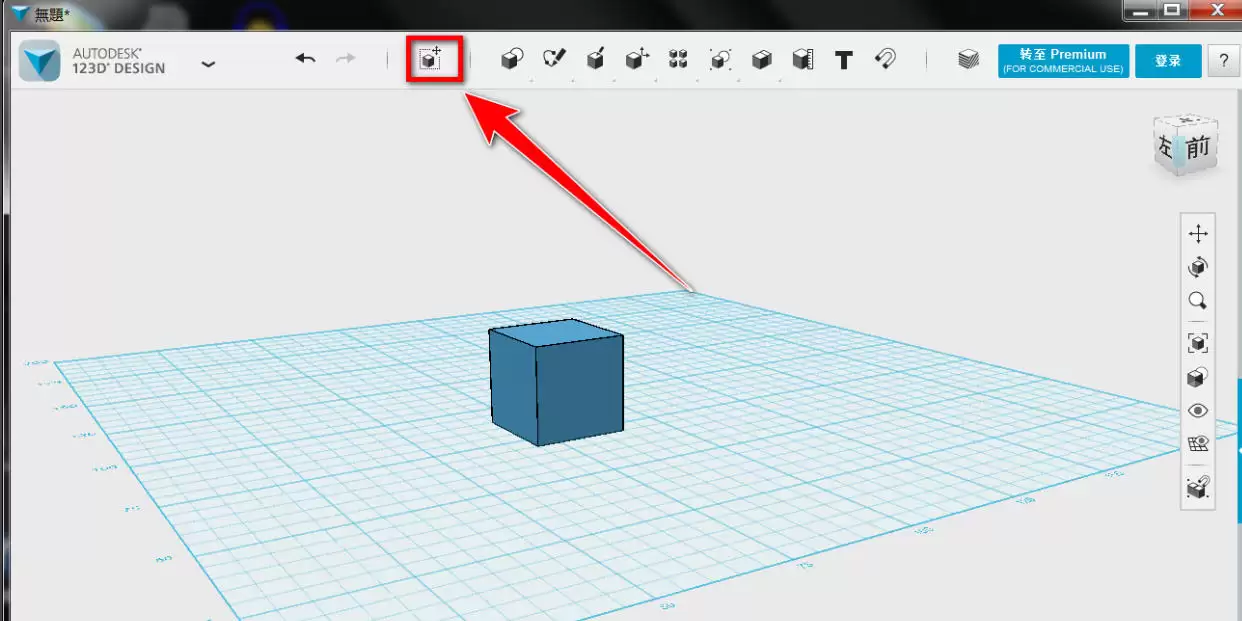
- Autodesk 123D Design如何旋转模型并调整尺寸
- 时间:2026-07-08
-
- 潜水员戴夫丛林DLC神秘的乌塔尔结晶任务攻略
- 时间:2026-07-08
-
- 刺客信条黑旗重制版怎么切换游戏时间
- 时间:2026-07-08
-
- 冒险家艾略特的千年奇谭最佳伙伴任务攻略
- 时间:2026-07-08