AE怎么用time表达式制作钟表转动动画详细步骤
时间:2026-07-08 | 作者:318050 | 阅读:0在AE里做钟表转动动画,很多朋友第一反应就是打关键帧。其实用time表达式才是真正的效率利器——不仅干净利落,而且动效丝滑。下面就来拆解具体操作,跟着走一遍就能上手。
AE使用time表达式制作钟表转动动画
步骤1:新建合成
打开AE,新建一个合成,命名为“钟表小动效”。根据需要调整合成尺寸和时长。
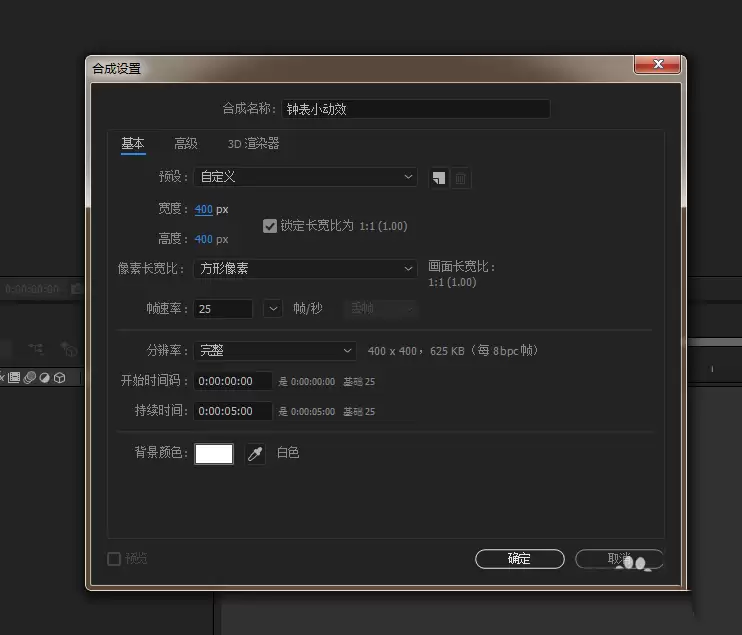
步骤2:绘制或导入钟表
小钟表既可以用外部软件做好后导入(记得把要做动效的指针等部分单独分层),也可以直接在AE里绘制。推荐直接在AE里画,方便后续调整对齐和旋转轴心。
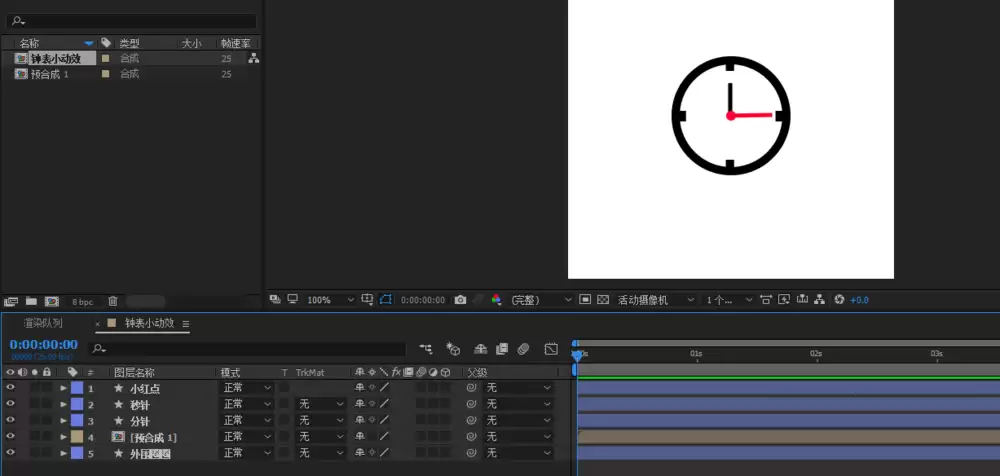
步骤3:为秒针添加time表达式
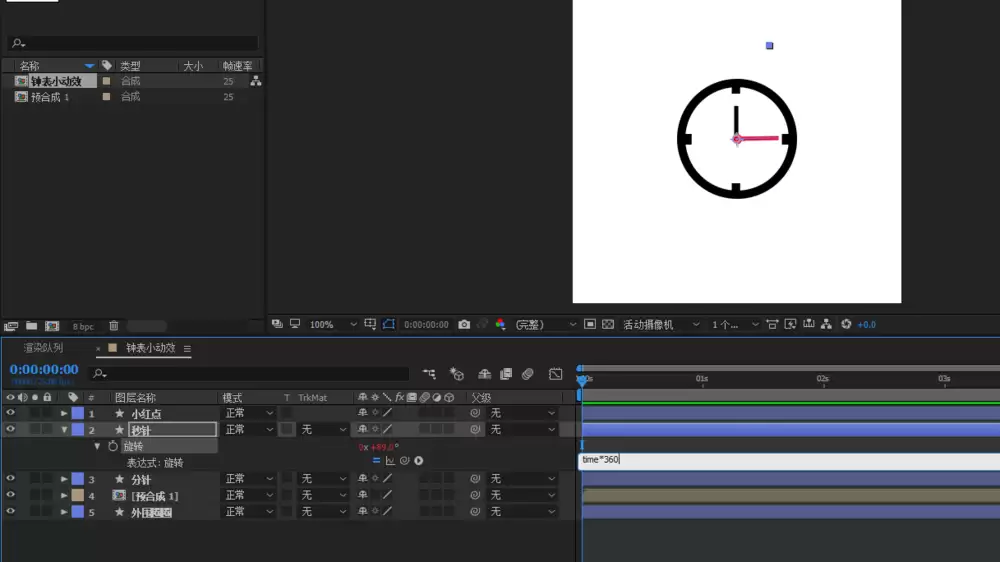
选中秒针图层,按R键调出旋转属性。按住Alt键点击旋转前面的小码表,打开表达式输入框。输入:
time*360这样秒针就会以每秒一圈的速度匀速旋转。
步骤4:关联分针与秒针
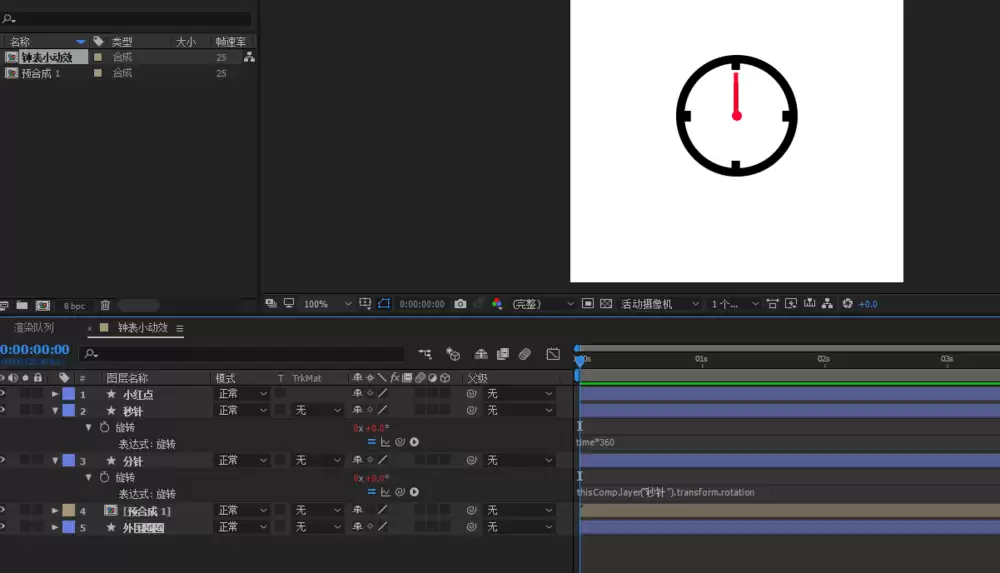
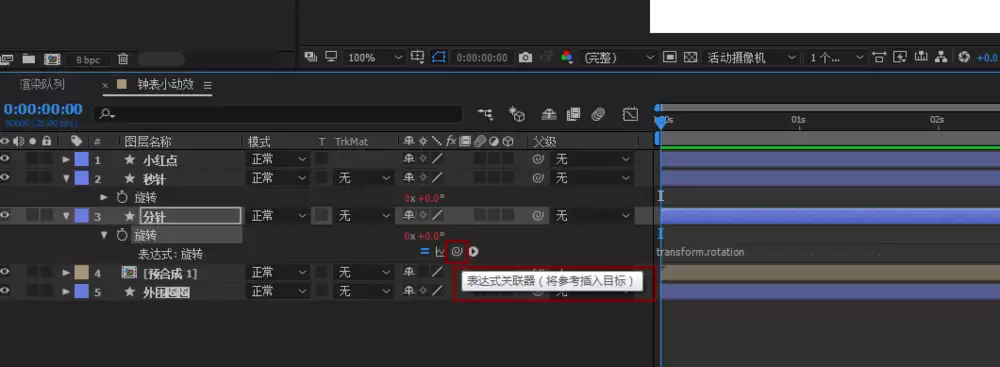
选中分针,同样按R调出旋转属性。按住Alt点击小码表,打开表达式。使用表达式关联器(螺旋状图标)拖拽到秒针的旋转属性上,建立父子级关系。
步骤5:调整分针速度,模拟真实传动
关联后,分针表达式会自动生成代码:
thisComp.layer("秒针").transform.rotation这意味着分针会完全跟随秒针一起旋转。但为了更接近真实钟表,需要把分针的速度降下来。
将表达式修改为:
thisComp.layer("秒针").transform.rotation/12这样分针的旋转速度就是秒针的十二分之一。这相当于模拟了时针与分针之间的传动比例(分针旋转速度是时针的十二分之一)。效果就自然多了。

来源:整理自互联网
免责声明:文中图文均来自网络,如有侵权请联系删除,心愿游戏发布此文仅为传递信息,不代表心愿游戏认同其观点或证实其描述。
相关文章
更多-

- 铁拳制作人谈宫崎英高:独特且极其认真
- 时间:2026-07-08
-

- 伊莫手游宠物强度排行与最强推荐实战分析
- 时间:2026-07-08
-

- 最新鸣潮绯雪配队阵容推荐与搭配攻略详解
- 时间:2026-07-08
-

- 凌阳主线任务完整通关攻略
- 时间:2026-07-08
-

- 喵咪争霸官网地址怎么找到
- 时间:2026-07-08
-

- 午休战术献祭流玩法思路详解
- 时间:2026-07-08
-

- 冒险家艾略特千年奇谭生锈遗物获取攻略
- 时间:2026-07-08
-

- 冒险家艾略特千年奇谭最佳伙伴任务完整攻略
- 时间:2026-07-08
精选合集
更多大家都在玩

大家都在看
更多-

- 热播剧家有姐妹在哪个APP可以看
- 时间:2026-07-08
-

- 好看视频App排行榜 高人气视频软件推荐
- 时间:2026-07-08
-

- 自然修图软件推荐 不露痕迹P图工具盘点
- 时间:2026-07-08
-

- 小米手环热门好用App推荐清单
- 时间:2026-07-08
-
- Autodesk 123D Design如何旋转模型并调整尺寸
- 时间:2026-07-08
-
- 潜水员戴夫丛林DLC神秘的乌塔尔结晶任务攻略
- 时间:2026-07-08
-
- 刺客信条黑旗重制版怎么切换游戏时间
- 时间:2026-07-08
-
- 冒险家艾略特的千年奇谭最佳伙伴任务攻略
- 时间:2026-07-08