抖音直播回放保存方法 跨平台无水印视频下载攻略
时间:2026-07-08 | 作者:318050 | 阅读:0想把抖音直播回放下载到本地反复看、剪片段、做归档?APP里找不到下载按钮、主播中心入口藏得深、电脑端又搞不懂链接解析——其实这根本不是权限问题,而是平台限制和操作路径没对上。2026年最新实测表明,普通用户直接下载他人直播回放依然行不通,但创作者账号直下、命令行工具、系统录屏、开发者工具提取这四条路全部走得通,而且部分方法还能绕开水印限制。

创作者账号直下原始MP4(无压缩/无水印)
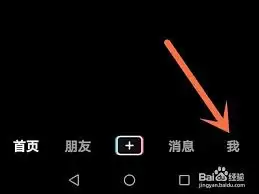
第一步:打开抖音App → 点击右下角「我」→ 右上角三条横线 → 进入「创作者服务中心」→ 找到并点击「主播中心」。
第二步:在主播中心页面下滑,点击「直播回放」,系统只展示最近90天内开启回放保存功能的场次。
第三步:点进任意一场回放,播放页底部会出现一个「下载」按钮,点击后视频以【抖音_日期_时长.mp4】命名自动存入手机相册。
需要特别提醒:这个功能强制要求账号已实名认证并开通直播权限,两个条件缺一不可,否则你根本看不到「直播回放」这个入口。
用douyin-downloader命令行工具(高清/多清晰度/断点续传)
方法一:终端执行 git clone https://gitcode.com/GitHub_Trending/do/douyin-downloader 拉取项目。
方法二:进入目录后运行 python cookie_extractor.py,这一步必须用抖音App扫码登录来获取有效Cookie——跳过的后果就是后续解析全挂。
方法三:复制目标回放链接(必须以 https://live.douyin.com/ 或 https://v.douyin.com/ 开头),执行 python downloader.py -u "链接" -q 1080p。
这里有个硬规则:【未扫码授权的请求会被服务器直接拦截,返回空m3u8地址】,最终FFmpeg会报错“no stream found”,白忙一场。
手机系统自带录屏(零门槛/全机型兼容)
iPhone用户从屏幕右上角向下滑调出控制中心;安卓用户根据机型从顶部或右上角下滑,找到「屏幕录制」按钮。
长按录屏按钮,务必开启「麦克风」权限——不打开的话录下来的只有画面,直播语音全没了。
切回抖音App,进入主播主页 → 点击「直播回放」→ 选择目标内容开始播放。
播放全程必须保持前台运行,中途切出去回微信或者弹出通知都会导致录屏中断,视频碎成一段一段的。
录完的视频会自动存入相册 → 「屏幕录制」相簿,文件名带时间戳,画质取决于手机原生录屏设置。
浏览器开发者工具提取直链(免安装/仅限网页端)
第一步:用电脑浏览器打开抖音网页版(https://www.douyin.com),登录账号并访问目标直播回放页面。
第二步:按F12打开开发者工具 → 切换到Network标签 → 在Filter框输入 m3u8 → 播放视频触发网络请求。
第三步:找到类型为media的m3u8链接,右键Copy link address。
第四步:将链接粘贴至在线m3u8解析器(如m3u8.to)或本地FFmpeg命令:ffmpeg -i "链接" -c copy output.mp4。
这个方法有个前提:网页端必须存在该回放资源。APP内分享的短链在网页版打不开,得通过主播主页或者搜索进入网页版回放页面才行。

来源:整理自互联网
免责声明:文中图文均来自网络,如有侵权请联系删除,心愿游戏发布此文仅为传递信息,不代表心愿游戏认同其观点或证实其描述。
相关文章
更多-
- 免费短视频App排行榜推荐
- 时间:2026-07-08
-

- 抖音额外浏览量的真实性及奖励机制详解
- 时间:2026-07-08
-

- 抖音团购开通是否收费及开通方法
- 时间:2026-07-08
-
- 年免费热门短视频App排行榜推荐
- 时间:2026-07-08
-

- 抖音保存按钮灰色怎么办?2026最新无水印下载教程
- 时间:2026-07-08
-
- 抖音儿童模式如何设置详细步骤与注意事项
- 时间:2026-07-07
-

- 抖音极速版新手日赚10元三步操作法
- 时间:2026-07-07
-

- 抖音店铺平台托管设置与取消方法
- 时间:2026-07-07
精选合集
更多大家都在玩

大家都在看
更多-

- 热播剧家有姐妹在哪个APP可以看
- 时间:2026-07-08
-

- 好看视频App排行榜 高人气视频软件推荐
- 时间:2026-07-08
-
- 自然修图软件推荐 不露痕迹P图工具盘点
- 时间:2026-07-08
-

- 小米手环热门好用App推荐清单
- 时间:2026-07-08
-
- Autodesk 123D Design如何旋转模型并调整尺寸
- 时间:2026-07-08
-
- 潜水员戴夫丛林DLC神秘的乌塔尔结晶任务攻略
- 时间:2026-07-08
-
- 刺客信条黑旗重制版怎么切换游戏时间
- 时间:2026-07-08
-
- 冒险家艾略特的千年奇谭最佳伙伴任务攻略
- 时间:2026-07-08