小滴云电脑端键盘操作与按键映射配置教程
时间:2026-07-08 | 作者:318050 | 阅读:0小滴云用多了就会发现,键盘快捷键才是真正的效率神器——不用在屏幕上东点西点,手不离键盘就能把事儿办了。今天就来聊聊电脑端按键映射怎么配置,让操作流畅度直接上一个台阶。
一、了解按键映射的重要性
按键映射就是把你想执行的某个操作,绑定到键盘上的一个或几个按键上。比如你习惯用某个组合键快速打开文件,那就把它设好。
这样一来,再也不用频频切换鼠标去戳按钮。操作节奏快得多,手也轻松不少。
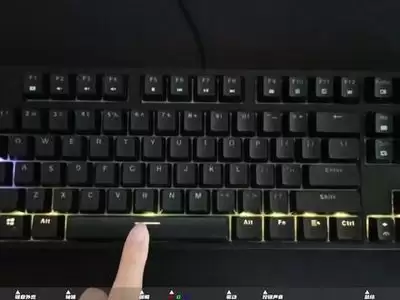
二、进入按键映射配置界面
打开小滴云电脑客户端,首先在界面上找到设置入口——通常是个齿轮图标,点进去。
在设置页面里翻一翻,就能看到按键映射相关的配置选项了。不同版本可能位置略有差异,但路径基本都是设置 → 按键映射。

三、开始配置按键映射
进入配置页,眼前是一排可设置的操作指令列表。举个例子:你想把“打开文件”这个操作映射到键盘上。
- 先在指令列表里找到“打开文件”。
- 然后把光标定位到它对应的按键映射区域。
- 按下你想绑定的按键——比如 Ctrl+F。
- 最后点“保存”,一次映射就完成了。
四、常见操作的按键映射示例
- “新建文件夹”可以设置成 Shift+N。
- “复制”当然就是经典的 Ctrl+C。
把这类高频操作都映射好,处理文件时基本就是行云流水,不用停下来想“这个按钮在哪儿”。
五、测试与调整
设置完成后别急着关窗口。先实际测试一下,看看按下去的键是否准确执行了对应操作。
如果发现哪个映射没生效,或者功能不对,赶紧回配置界面调一调,直到手感顺了为止。

把按键映射玩熟了,小滴云的云端操作就能真正随心应手。试试看,省出来的时间可不止一点点。

来源:整理自互联网
免责声明:文中图文均来自网络,如有侵权请联系删除,心愿游戏发布此文仅为传递信息,不代表心愿游戏认同其观点或证实其描述。
相关文章
更多-

- 小滴云修改设备机型伪装手机参数教程
- 时间:2026-07-13
-

- 小滴云网址官方访问入口获取指南
- 时间:2026-07-12
-
- 小滴云网页版在线登录官网入口
- 时间:2026-07-09
-
- 小滴云APK安装包批量上传及本地应用导入教程
- 时间:2026-07-09
-

- 小滴云在线入口与直达平台快速查找方法
- 时间:2026-07-07
-

- 小滴云全屏使用及画面比例调整适配教程
- 时间:2026-07-04
-

- 小滴云续费充值方法 套餐价格介绍与购买流程
- 时间:2026-07-04
-

- 小滴云平台官方登录入口的快速直达导航
- 时间:2026-07-02
精选合集
更多大家都在玩

大家都在看
更多-

- 加速浏览器弹窗广告关闭与拦截设置方法教程
- 时间:2026-07-13
-

- 年6月25日支付宝蚂蚁庄园小鸡今日答案
- 时间:2026-07-13
-

- 妈妈网孕育切换身份方法教程
- 时间:2026-07-13
-

- CDR制作切割立体心形详细教程
- 时间:2026-07-13
-

- 智学网APP学习资源分类查看全流程操作指南
- 时间:2026-07-13
-
- 燕云十六声真奇人大圆满成就攻略
- 时间:2026-07-13
-

- 解忧梦幻岛下载地址在哪
- 时间:2026-07-13
-
- 燕云十六声塔是谁成就攻略
- 时间:2026-07-13