C4D多个文件切换操作技巧
时间:2026-07-08 | 作者:穿越地图的猫 | 阅读:0做C4D设计,谁还没遇到过在多个文件间来回折腾的时候?不同项目、同一个项目的不同阶段……文件一多,快速切换就成了关键。下面从几个实用维度来聊聊具体操作。
一、通过菜单栏切换
最基础的方法就是通过菜单栏。顶部菜单栏找到“文件”,下拉菜单里“打开”、“关闭”、“保存”这些选项都很熟悉。
想打开一个新文件,点“打开”,在文件浏览器里找到目标文件双击就行。如果已经打开了多个文件,先“关闭”当前文件,再“打开”另一个,也能完成切换。虽然步骤多了点,但胜在直观。
二、使用项目管理器

项目管理器就方便多了。界面左侧的项目管理器窗口会列出所有已打开的文件,直接点击文件名就能瞬间切换到对应的编辑界面。
而且还能顺便重命名、调整文件位置,算是个小型文件管理中枢。
三、快捷键操作
熟练用快捷键才是效率王道。Windows下按 Ctrl+O,Mac下按 Command+O,打开文件对话框秒出。想关掉当前文件?Ctrl+W(Win)/Command+W(Mac) 一键搞定。
如果习惯用自定义快捷键,还能进一步提速,省下的时间都够多出几个方案了。
四、利用窗口切换功能

C4D还支持多窗口显示。把不同文件分别放在独立窗口,然后通过窗口菜单里的“排列”选项,选择水平平铺或者垂直平铺,就能同时看到多个文件的界面。
这种视觉上的对比和直接点击切换,对于需要参照多个场景的设计来说特别顺手。
总结
以上几种方式各有侧重:
- 菜单栏适合偶尔操作
- 项目管理器是日常首选
- 快捷键是提速利器
- 多窗口显示适合对比参照
根据实际需求组合使用,在C4D里穿梭文件就不是什么难事了。

免责声明:文中图文均来自网络,如有侵权请联系删除,心愿游戏发布此文仅为传递信息,不代表心愿游戏认同其观点或证实其描述。
相关文章
更多-

- iOS Swift连续present多个页面报错或崩溃解决方法
- 时间:2026-08-21
-

- Dart中如何串联多个数据流实现流式处理
- 时间:2026-08-21
-

- SQL中COUNT DISTINCT统计多个字段的方法与写法
- 时间:2026-08-20
-

- 多个按钮如何分别绑定不同的dialog对话框实现方法
- 时间:2026-08-20
-

- GCC编译多个文件的命令写法与使用方法
- 时间:2026-08-20
-
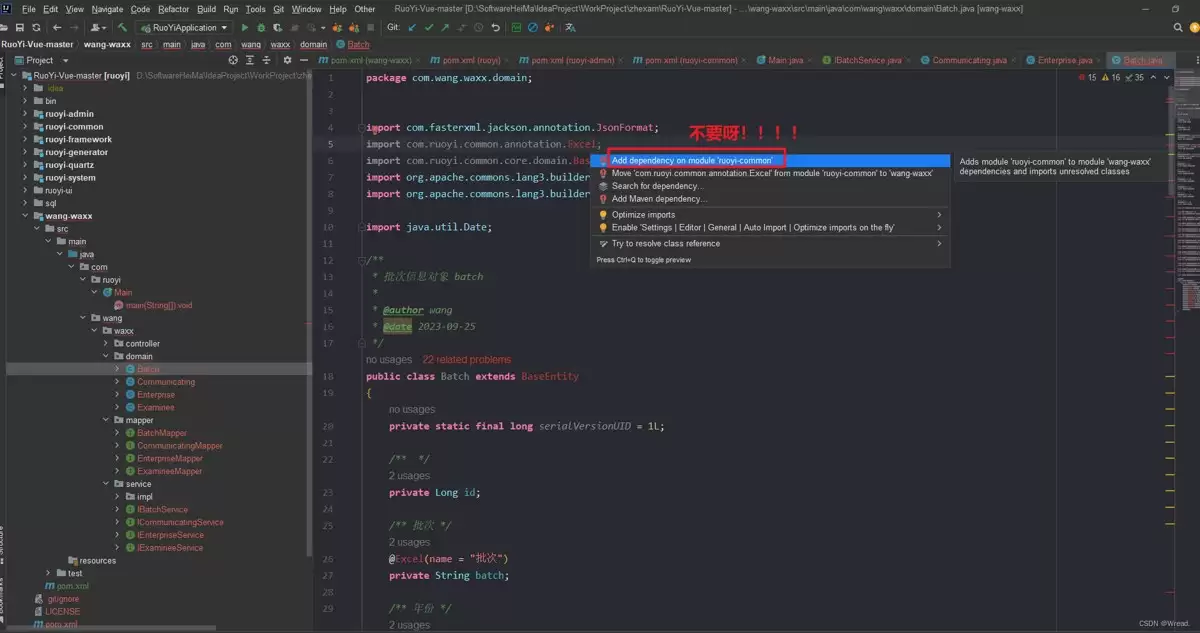
- Spring项目多个Maven模块循环依赖问题分析与解决方法
- 时间:2026-08-20
-

- Clang编译多个文件找不到头文件的解决方法
- 时间:2026-08-18
-

- 多个来源网站列如何合并为单一列并保留其他字段信息
- 时间:2026-08-17
精选合集
更多大家都在玩
大家都在看
更多-

- 闪烁之光法师及坦克符文推荐
- 时间:2026-10-21
-

- 闪烁之光三灵系玩法解析
- 时间:2026-10-21
-

- 闪烁之光高速爆发流攻略
- 时间:2026-10-21
-

- 闪烁之光食魇天马和金羽鸾适配场景
- 时间:2026-10-21
-

- 闪烁之光永恒纪元钟效果解析
- 时间:2026-10-21
-

- 闪烁之光神装选择思路
- 时间:2026-10-21
-

- PS怎么用魔棒抠图
- 时间:2026-10-21
-

- OBS Studio怎么设置音频输入源
- 时间:2026-10-21