AE如何修改模板源文件中的文字
时间:2026-07-08 | 作者:318050 | 阅读:0AE模板文字修改:别再被预渲染视频坑了
很多朋友刚接触AE模板时,最头疼的就是改字。
明明双击了文字图层,也输入了新内容,可回到总合成一看——没变化。
别急着怀疑方法,先看一个关键细节。
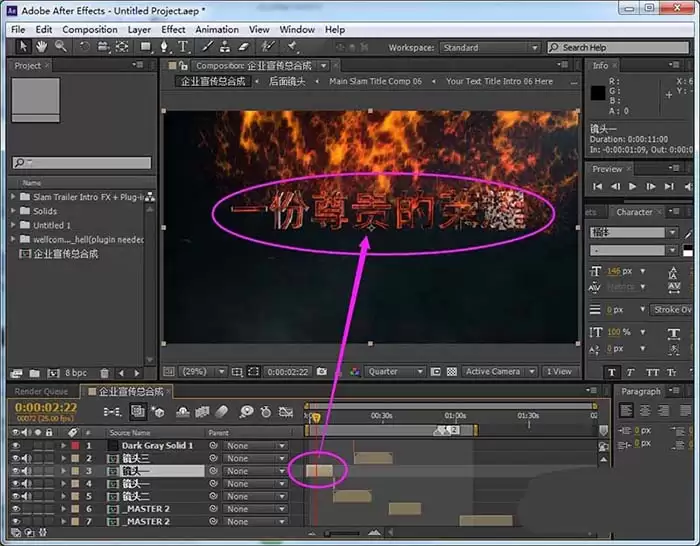
第一步:做好准备工作
上手之后,先把模板里的脱机素材重新链接好。
把时间线指针拖到要改字的画面位置。
这时候,编辑预览窗口里显示的内容,就是时间线上某个图层对应的画面。
接下来要做的事,就和剥粽子差不多——找到那层能改的皮。
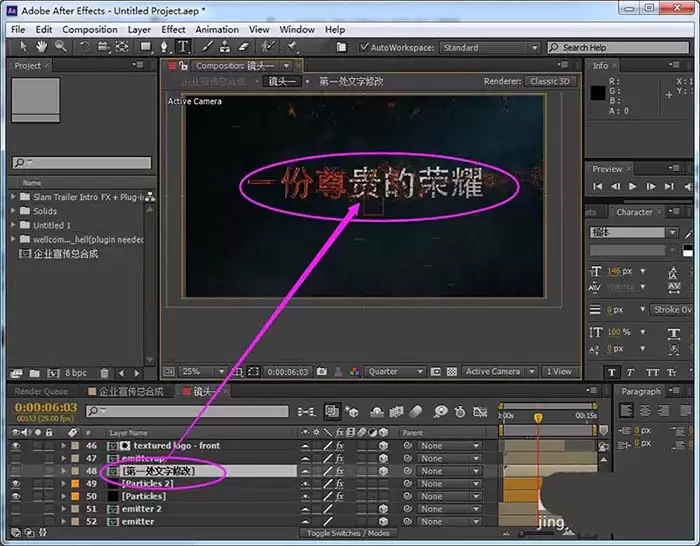
第二步:逐层找到文字图层
在对应的图层上双击,一层层往下找,直到看到文字图层为止。
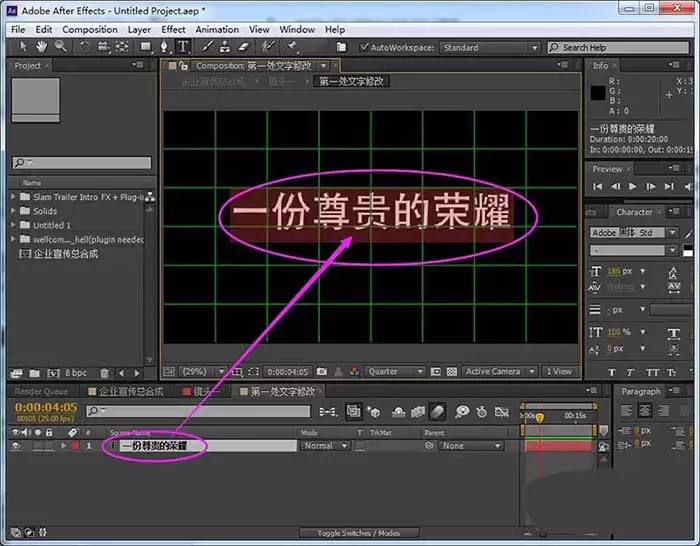
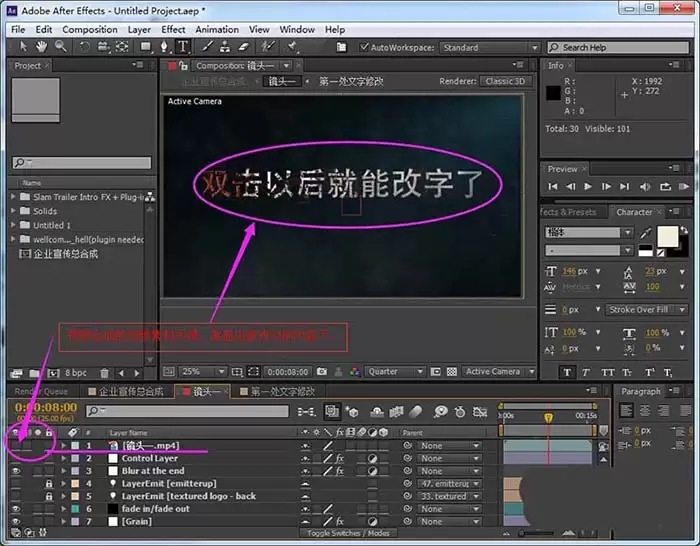
找到之后双击它,预览窗口里的文字就会变成选中状态。
这时候,直接输入新内容就行,和用Photoshop改字一样直观。
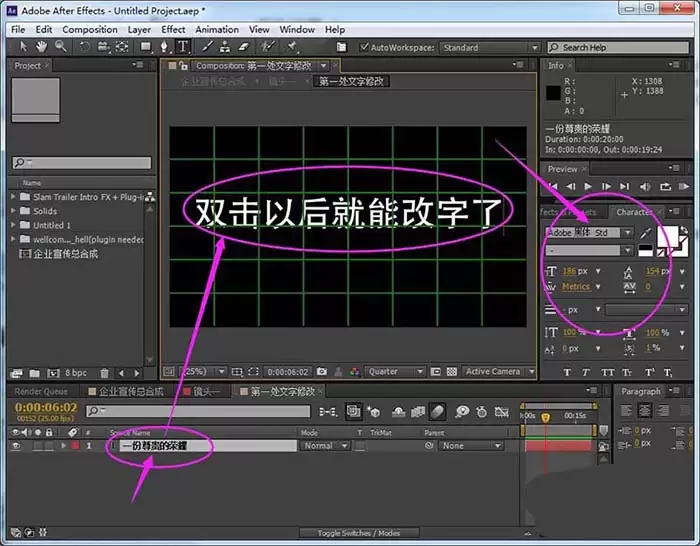
第三步:调整字体和大小
改字的同时,还可以在文字面板里调整字体和大小。
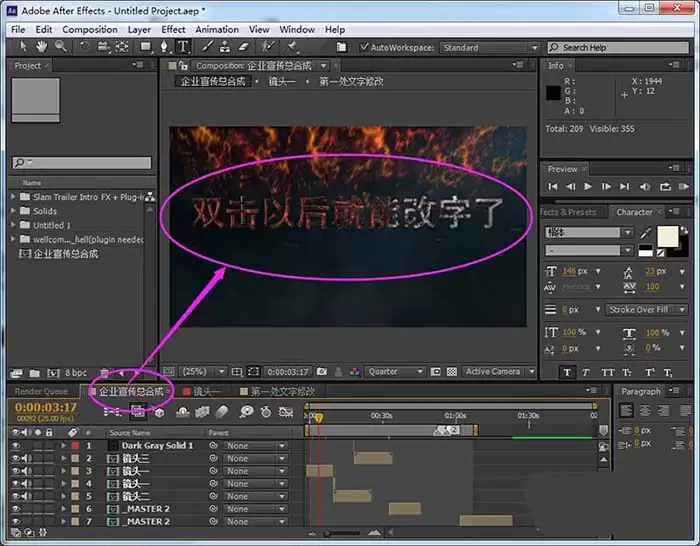
全部到位后,跳回总合成。
常见问题:为什么改完字没变化?
按理说,这时候应该看到修改后的效果了。
可如果还是原来的内容,是怎么回事?问题其实很简单。
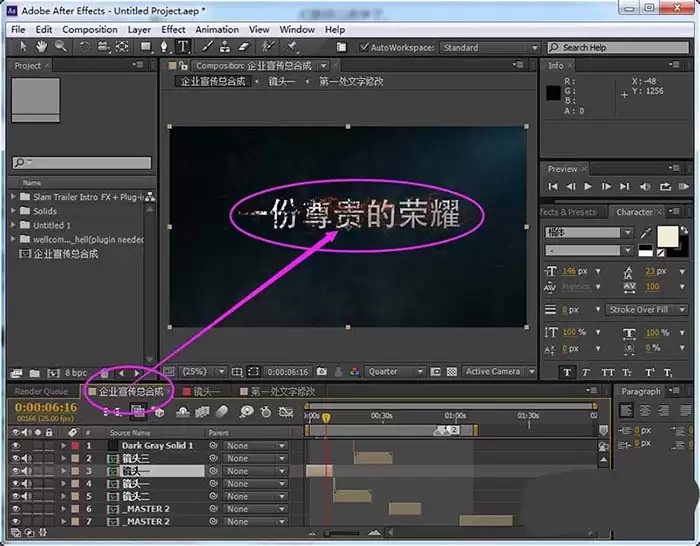
仔细查看图层面板,会发现有一个MP4格式的素材。
它通常是预渲染好的成品视频,被放在了最上面一层。
它像一块遮光板,把你自己修改的内容完全挡住了。
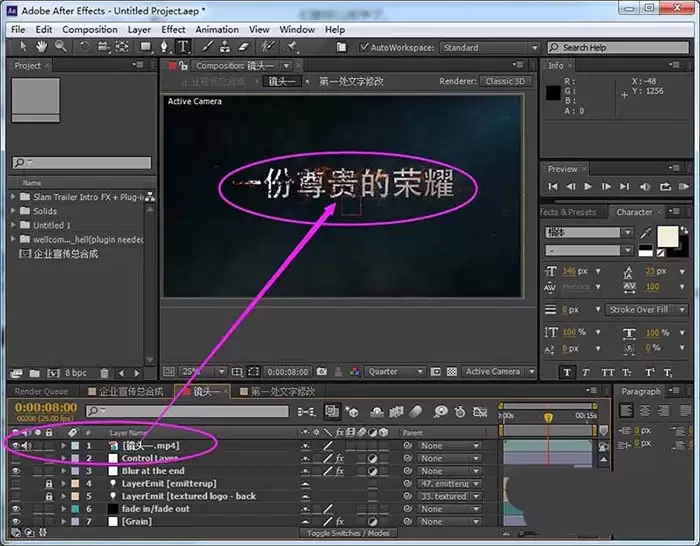
解决方法:关掉预渲染视频的显示
解决方法很简单:
- 找到那个“预渲染成品视频”图层
- 点掉它前面的小眼睛图标
- 关掉它的显示
自己改的文字就会露出来了。
其他文字部分的修改方法完全一样。
所有内容改完之后,回到主合成,然后进行渲染输出即可。

来源:整理自互联网
免责声明:文中图文均来自网络,如有侵权请联系删除,心愿游戏发布此文仅为传递信息,不代表心愿游戏认同其观点或证实其描述。
相关文章
更多-
- AE文字融化动画制作教程
- 时间:2026-07-08
-
- AE中给黑白图片上色的详细步骤完整操作方法
- 时间:2026-07-08
-
- AE制作慢慢出现的燃烧火焰文字动画效果教程
- 时间:2026-07-08
-
- AE炫酷文字波浪掉落开场动画制作教程
- 时间:2026-07-08
-
- AE文字翻筋斗动画制作教程
- 时间:2026-07-08
-
- AE燃烧文字特效制作教程
- 时间:2026-07-08
-
- AE新手制作火柴人动画的详细步骤教程
- 时间:2026-07-08
-
- AE倒计时动画制作教程
- 时间:2026-07-08
精选合集
更多大家都在玩

大家都在看
更多-

- 热播剧家有姐妹在哪个APP可以看
- 时间:2026-07-08
-

- 好看视频App排行榜 高人气视频软件推荐
- 时间:2026-07-08
-

- 自然修图软件推荐 不露痕迹P图工具盘点
- 时间:2026-07-08
-

- 小米手环热门好用App推荐清单
- 时间:2026-07-08
-
- Autodesk 123D Design如何旋转模型并调整尺寸
- 时间:2026-07-08
-
- 潜水员戴夫丛林DLC神秘的乌塔尔结晶任务攻略
- 时间:2026-07-08
-
- 刺客信条黑旗重制版怎么切换游戏时间
- 时间:2026-07-08
-
- 冒险家艾略特的千年奇谭最佳伙伴任务攻略
- 时间:2026-07-08