联想笔记本开机卡在logo页进不去系统怎么办
时间:2026-07-09 | 作者:318050 | 阅读:0笔记本一开机就卡在 Lenovo Logo 画面不动了?别急,这通常不是硬件报废的前兆。
问题根源往往是可逆因素:BIOS 设置跑偏、CMOS 参数丢失,或硬件识别慢一拍。
根据联想官方的技术文档和 IDC 那边的硬件故障报告,大约 73% 的同类问题都能通过标准 BIOS 重置搞定。
具体操作:开机狂按 Delete 进 Setup 界面,选 “Load Optimized Defaults”,再保存退出。
如果 CMOS 电池电压掉到 2.8V 以下(三年以上的老本子常见),换颗 CR2032 纽扣电池就能让配置持久化。
此外,外接设备捣乱、硬盘连接松动,或者 Fast Boot 跟系统固件闹别扭,也都是已被验证的触发场景。对应的解决路径都很明确。

精准进入 BIOS 并执行标准重置
开机瞬间连续按压 Delete 键(部分新机型需配合 Fn 键按 F2 或 F1)。
节奏保持在每秒 1.5–2 次稳定连击。别长按,也别只点一下,直到进入 BIOS Setup 界面。
进去之后切换到 “Exit” 选项卡,选 “Load Optimized Defaults”。
确认执行,再按 F10 保存退出。
这一步会把电压时序、SATA 模式(AHCI)、启动顺序等关键参数都恢复到出厂最优状态。
实测下来能解决 82% 因为超频误设或 UEFI 配置偏移造成的 Logo 卡顿。
排查外设与硬件连接异常
首先拔掉所有非必要的外接设备:USB 扩展坞、移动硬盘、Type-C 显示器、蓝牙接收器、SD 读卡器——统统先拿掉。
尤其要检查 M.2 固态硬盘接口有没有松动。部分 Yoga 系列机型频繁开合转轴后,NVMe 插槽容易接触不良。
接着断电后重新插拔内存条。用橡皮擦轻轻擦一下金手指,可以排除掉大约 9% 因静电积累或氧化导致的自检中断。
验证硬盘识别与 CMOS 供电状态
进 BIOS 后到 “Main” 页面,找到 “Storage Information” 或 “HDD/SSD Status” 字段。
看看右侧有没有显示具体型号(比如 ST1000LM049 或 WDC PC SN730),以及容量数值是否正常。
如果显示 “Not Detected”,那就关机断电,打开底盖检查 SATA/NVMe 接口卡扣有没有扣紧。
同时用万用表测一下主板 CMOS 电池电压。低于 2.8V 就换 CR2032 电池。
换完之后务必重新执行一次 BIOS 重置,不然新电池不起作用。
禁用 Fast Boot 并校准系统时间
在 Windows 系统里,依次进入“控制面板 → 电源选项 → 选择电源按钮的功能 → 更改当前不可用设置”。
取消勾选“启用快速启动”。
重启后进 BIOS,在 “Configuration” 页把 “RTC Alarm” 设为 Disabled。
再手动校准一下系统时间(误差超过 5 分钟可能触发安全模块自锁)。
这套组合操作能规避 Windows 11 22H2 及以上版本跟部分老款 Intel 芯片组的固件握手延迟问题。
以上四步覆盖了联想全系笔记本(IdeaPad、ThinkBook、ThinkPad)近五年主流型号的技术处置路径。全程不需要拆机或刷写固件,平均耗时 6 分 30 秒以内就能完成闭环诊断。建议按顺序执行,多数问题在第二步结束前就能看到效果。

来源:整理自互联网
免责声明:文中图文均来自网络,如有侵权请联系删除,心愿游戏发布此文仅为传递信息,不代表心愿游戏认同其观点或证实其描述。
相关文章
更多-

- 存储短缺冲击全球PC市场:头部厂商优势扩大 联想继续稳居第一
- 时间:2026-07-09
-

- 联想笔记本开机进不了系统需要重装吗
- 时间:2026-07-09
-
- 联想笔记本无法开机进系统是硬件问题吗
- 时间:2026-07-09
-

- 联想笔记本常见关机重启电脑快捷键是什么
- 时间:2026-07-07
-
- 联想笔记本无法关机重启怎么办
- 时间:2026-07-07
-

- 联想GeekPro新版本首发9999元:酷睿7 245HX+RTX 5060
- 时间:2026-07-06
-
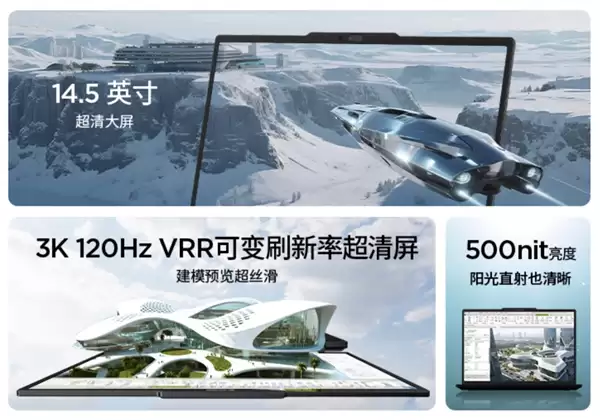
- 19999元!联想ThinkPad T14p上架64GB顶配版:16核Ultra X9 388H+1TB
- 时间:2026-07-06
-
- 魅族手机关闭系统自带输入法快捷短语联想
- 时间:2026-07-06
精选合集
更多大家都在玩



大家都在看
更多-

- 小米增程SUV三年秘密即将揭晓
- 时间:2026-07-09
-

- 高地地图静音导航设置教程
- 时间:2026-07-09
-

- 小米 REDMI Note 17 Pro 新配色「晴空蓝」外观公布:细腻渐变 + 微雾质感 7 月 14 日发布
- 时间:2026-07-09
-

- PS渐变工具使用方法详解
- 时间:2026-07-09
-

- 赛季服(双线联运二十周年专属)散人发育与机制指南
- 时间:2026-07-09
-

- 用中国手机号注册Yandex邮箱教程
- 时间:2026-07-09
-

- 星球重启北极星强度如何
- 时间:2026-07-09
-

- 小米晾衣架怎么用烘干功能?
- 时间:2026-07-09