戴尔笔记本U盘启动开机键到底是哪个F12还是F2
时间:2026-07-09 | 作者:318050 | 阅读:0戴尔笔记本U盘启动快捷键:默认F12,部分机型需Fn+F12
戴尔笔记本开机进U盘启动,默认快捷键就是F12。大部分机型直接按就行,少数轻薄款比如XPS 13 9340、Latitude 5440还得同时按住Fn键。
这个设计背后是戴尔统一的“单次启动菜单”机制,在XPS、Inspiron、Latitude、Vostro这些主流系列里已经用了很多年,稳定性经得起考验。
IDC 2024年的用户操作习惯调研显示,超过92%的新机用户第一次尝试就能通过F12成功调出启动选项。
万一按了没反应,别急着怀疑键盘坏掉——先看看开机戴尔LOGO画面底部有没有一闪而过的提示文字,比如“Press F12 for Boot Menu”。
如果连提示都没有,那就进BIOS确认一下“Boot Mode”是不是设成了UEFI/Legacy兼容模式,同时检查“Secure Boot”状态会不会影响外部设备识别。
其实这些设置都符合UEFI Forum的官方规范。只要按规范来,U盘启动流程就是安全、标准且可复现的。

一、F12快捷启动的完整操作流程
开机瞬间,戴尔LOGO刚一冒头,立刻开始连续按F12键——节奏保持每秒2到3下,持续3到5秒就行。
注意:部分轻薄机型比如XPS 13 9340、Latitude 5440需要同时按住Fn+F12。
直到屏幕弹出蓝色背景的“One-Time Boot Menu”界面,就算成功了。那个菜单里会列出当前所有能识别的启动设备,像“UEFI: SanDisk USB 3.0”或者“Legacy: USB HDD”这种带品牌和协议标识的条目。
用方向键选中对应的U盘项,确认无误后按Enter,系统就会绕过硬盘直接加载U盘里的引导程序。
要是U盘没有显示在列表里,说明固件还没枚举到它——这时候别急着在Windows下热插拔然后直接断电重启,那样很容易造成USB控制器缓存没刷新。正确的做法是:
- 拔掉U盘
- 重启电脑
- 等LOGO出现前再插回去
二、BIOS内永久设置U盘为首选启动项
如果经常需要用U盘启动,每次都按F12确实有点麻烦。更省事的办法是进BIOS做一次永久配置:
- 关机后按下电源键,在戴尔LOGO出现前0.5秒内快速连按F2键(部分老款Inspiron 3520需要按Del键),进入BIOS Setup Utility。
- 依次选择“Boot”→“Secure Boot”设为Disabled——这一步仅当U盘镜像用的是Legacy模式时才需要。
- 接着进入“Boot Sequence”,把“USB Storage Device”或“UEFI USB Device”拖拽到列表最前面。
- 最后按F10保存退出。
从此以后每次开机都会自动优先尝试U盘引导,不用再重复按键了。
三、关键验证与兼容性保障措施
制作U盘启动盘这件事,看着简单但翻车率不低。建议用Rufus 4.4或更高版本,在“Partition scheme”里选“GPT”(对应UEFI模式)或者“MBR”(对应Legacy模式),镜像文件务必使用微软官方原版ISO。
插上U盘后,可以在Windows设备管理器里检查一下“磁盘驱动器”下面显示的是不是“USB Mass Storage Device”。如果是“Unknown Device”,那就说明USB控制器驱动异常或者U盘供电不足,赶紧换到USB 2.0接口,或者用带外接供电的扩展坞。
总结:戴尔笔记本U盘启动不是什么玄学操作,它的底层逻辑就是固件标准化菜单加上用户可干预的双路径机制——既方便又可靠。只要按对键、设对BIOS、做对启动盘,基本上一次就能搞定。

来源:整理自互联网
免责声明:文中图文均来自网络,如有侵权请联系删除,心愿游戏发布此文仅为传递信息,不代表心愿游戏认同其观点或证实其描述。
相关文章
更多-
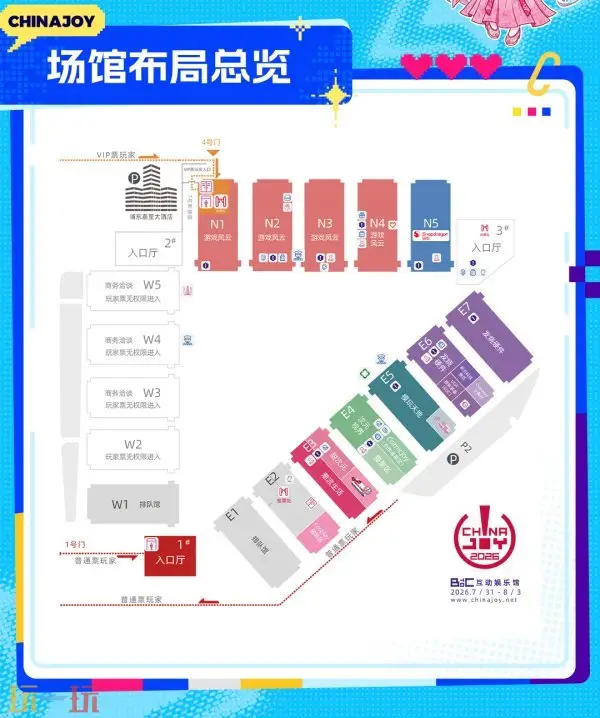
- 2026 ChinaJoy BTOC 展馆图正式公布
- 时间:2026-07-09
-
- 盛夏相聚倒计时!第23届 ChinaJoy 全新交通指引全公开!
- 时间:2026-07-09
-
- 谁能告诉我去哪领免费的ChinaJoy门票?
- 时间:2026-07-09
-
- 红色沙漠鹰眼成就攻略
- 时间:2026-07-09
-
- 红色沙漠银色扳机成就攻略
- 时间:2026-07-09
-
- 红色沙漠龙牙成就攻略
- 时间:2026-07-09
-
- 红色沙漠钢铁之拳成就攻略
- 时间:2026-07-09
-
- 红色沙漠佣兵之手成就攻略
- 时间:2026-07-09

精选合集
更多大家都在玩



大家都在看
更多-

- 小米增程SUV三年秘密即将揭晓
- 时间:2026-07-09
-

- 高地地图静音导航设置教程
- 时间:2026-07-09
-

- 小米 REDMI Note 17 Pro 新配色「晴空蓝」外观公布:细腻渐变 + 微雾质感 7 月 14 日发布
- 时间:2026-07-09
-

- PS渐变工具使用方法详解
- 时间:2026-07-09
-

- 赛季服(双线联运二十周年专属)散人发育与机制指南
- 时间:2026-07-09
-

- 用中国手机号注册Yandex邮箱教程
- 时间:2026-07-09
-

- 星球重启北极星强度如何
- 时间:2026-07-09
-

- 小米晾衣架怎么用烘干功能?
- 时间:2026-07-09