AirPods双击手势自定义设置教程
时间:2026-07-09 | 作者:318050 | 阅读:0AirPods 耳塞里藏了不少好东西——加速度计和其他传感器默默工作。默认的双击手势就能派上用场,还能按自己的习惯定制操作。想换个顺手的功能?跟着下面几步走就行。
准备工作:确保耳机已连接
不管你是戴着 AirPods,还是把它放在充电盒里并开着盒盖,先确保耳机已经连上 iPhone 或 iPad。
进入设置页面
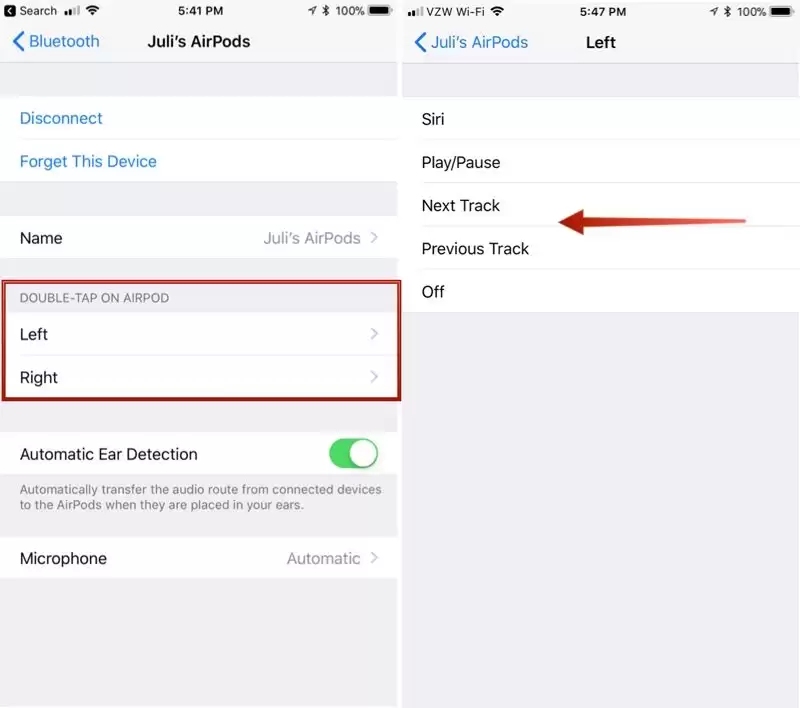
打开「设置」应用,找到「蓝牙」一栏并点进去。在设备列表中找到你的 AirPods 名字,点击旁边的蓝色「i」图标,就能进入详细设置页面。

自定义双击功能
在这个菜单里,你会看到「左」和「右」两个选项——分别对应左右两只耳机。双击每只耳机时,可以触发不同的动作,想怎么搭配都行。
可选的操作包括:
- Siri:唤醒语音助手
- 播放/暂停:开始或停止播放音乐
- 下一首:跳到下一曲
- 上一首:回到上一曲
- 关闭:双击没有任何反应
左右耳可以设置成不一样的功能,比如左耳双击切歌,右耳双击暂停,非常灵活。
完成后即可使用
全部设置好之后,以后任何时候双击 AirPods,就会直接执行你指定的操作。对了,同一个设置页面还能修改 AirPods 的名称,想给它起个专属昵称也在这里搞定。

来源:整理自互联网
免责声明:文中图文均来自网络,如有侵权请联系删除,心愿游戏发布此文仅为传递信息,不代表心愿游戏认同其观点或证实其描述。
相关文章
更多-

- 抢滩登陆3D第一章1-1关卡通关攻略
- 时间:2026-07-09
-

- 抢滩登陆3D第一章1-3关卡攻略详解
- 时间:2026-07-09
-

- 抢滩登陆3D第一章1-4关卡通关攻略与详细介绍
- 时间:2026-07-09
-

- 抢滩登陆3D第一章1-5关关卡通关详解
- 时间:2026-07-09
-

- 抢滩登陆3D第一章1-2关卡攻略详解
- 时间:2026-07-09
-

- 弄死火柴人泯灭怎么玩?详细玩法解析与攻略
- 时间:2026-07-09
-

- 苍蓝前线形象更换教程
- 时间:2026-07-09
-

- 月9日停服更新活动 参与送200抽豪礼
- 时间:2026-07-09
精选合集
更多大家都在玩



大家都在看
更多-

- 小米增程SUV三年秘密即将揭晓
- 时间:2026-07-09
-

- 高地地图静音导航设置教程
- 时间:2026-07-09
-

- 小米 REDMI Note 17 Pro 新配色「晴空蓝」外观公布:细腻渐变 + 微雾质感 7 月 14 日发布
- 时间:2026-07-09
-

- PS渐变工具使用方法详解
- 时间:2026-07-09
-

- 赛季服(双线联运二十周年专属)散人发育与机制指南
- 时间:2026-07-09
-

- 用中国手机号注册Yandex邮箱教程
- 时间:2026-07-09
-

- 星球重启北极星强度如何
- 时间:2026-07-09
-

- 小米晾衣架怎么用烘干功能?
- 时间:2026-07-09