Win8.1简体中文系统详细安装从零开始图文教程
时间:2026-07-09 | 作者:318050 | 阅读:0Windows 8.1 预览版发布
时间回到2013年的Build开发者大会,微软正式向外界推出了Windows 8.1的预览版本。这次发布的版本涵盖了简体中文在内的13种语言,对国内用户来说,确实能第一时间就上手体验。
该预览版于北京时间27日凌晨率先面向MSDN及Technet订阅用户开放下载。用户既可以下载ISO镜像进行全新安装,也可以通过Windows应用商店在线升级,快速尝鲜系统的新特性与优化改进。对开发人员和科技爱好者而言,这无疑是一条高效便捷的尝鲜通道。
安装前的准备
不出意外的话,国内用户一上手就能体验到原生简体中文的便利。整个安装流程设计得相当简洁——确认信息无误后点击“下一步”,一切就顺利推进了,省时省力。
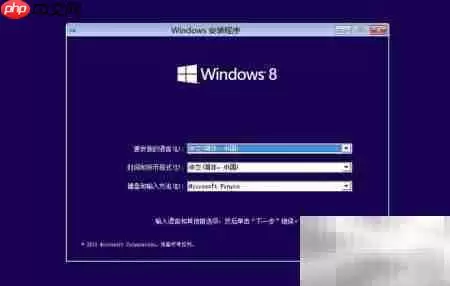
开始安装
接下来,点击“立即安装”,系统便正式进入部署流程。
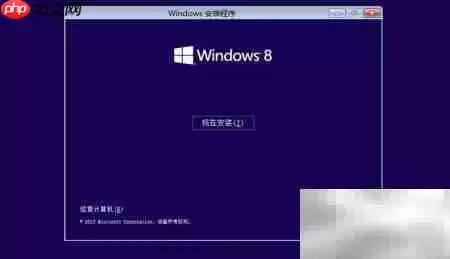
安装程序顺利启动,进入初始化阶段。
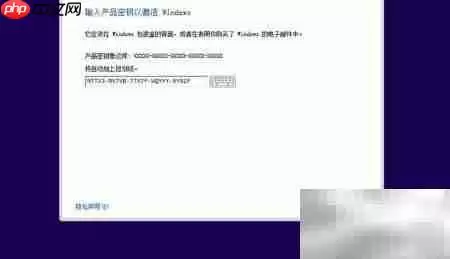
产品密钥与许可协议
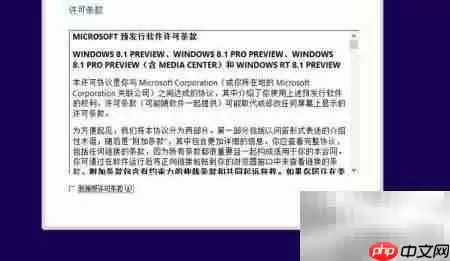
需要注意:此预览版本需要输入产品密钥。微软已经提供了测试用密钥,但当前版本尚不支持激活功能。
阅读并接受许可协议后,勾选确认框即可继续安装。
选择安装方式
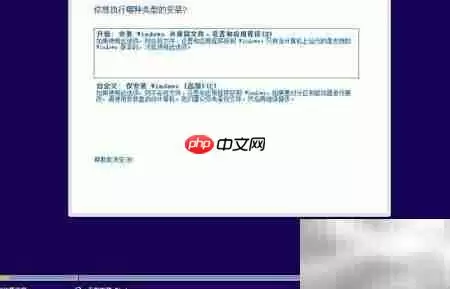
安装方式上有两个选择:
- 升级安装:如果当前系统为Windows 8,兼容升级模式是可行的。
- 全新安装:本文演示采用的是纯净安装方式。
磁盘选择与文件复制
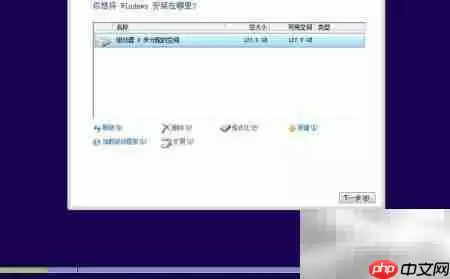
本机只装了一块硬盘,所以磁盘选择步骤可以跳过。如果需要自定义分区,可以手动操作,这里就不再展开了。
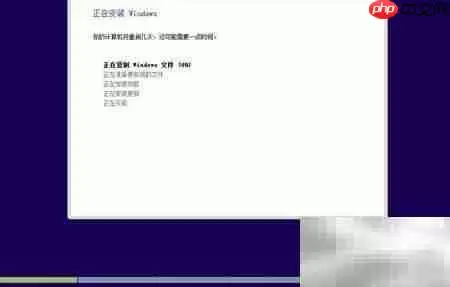
系统开始复制安装文件,这个过程通常只需要几分钟。
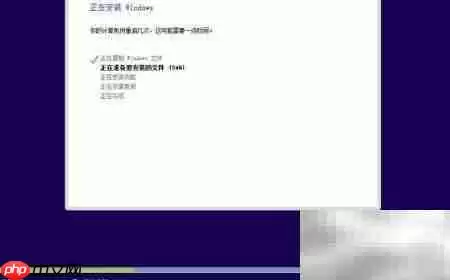
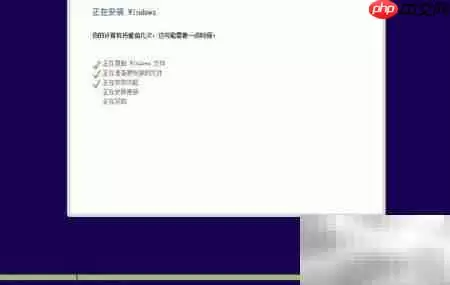
自动重启与等待
文件复制完成后,系统会自动重启多次。这个阶段需要保持耐心,等待安装进程走完。
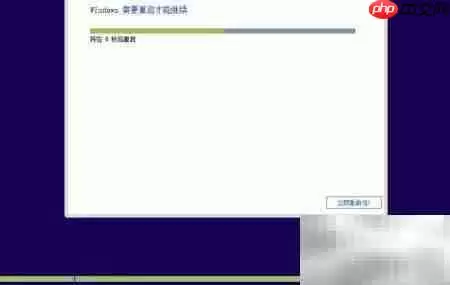
首次启动与UI体验
首次启动后,Windows 8.1的界面确实让人眼前一亮。那套全新的视觉效果,就像一只绚丽灵动的斗鱼,令人印象深刻。
稍安勿躁,系统还在后台准备,不妨多欣赏一会儿这惊艳的斗鱼式UI设计。




个性化设置
进入个性化设置环节后,可以挑选一个喜欢的主题色(后续随时可以更改),并为设备命名,完成基础配置。
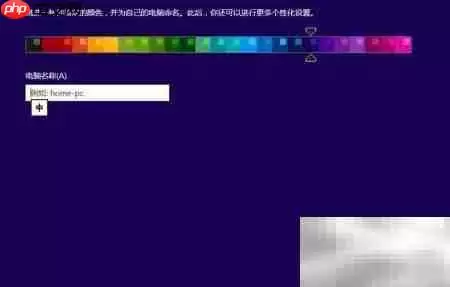
系统设置建议
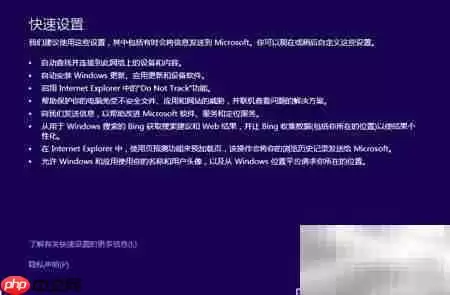
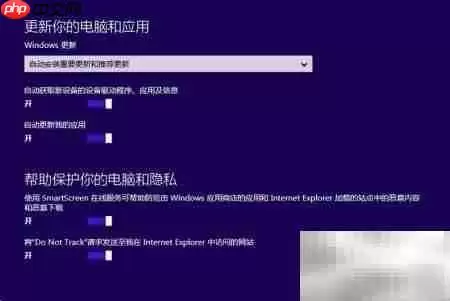
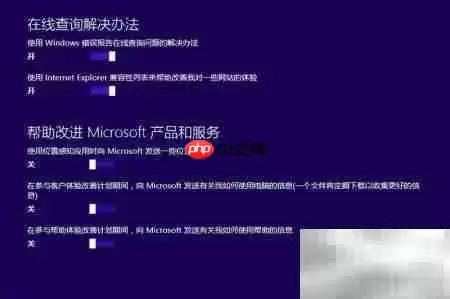
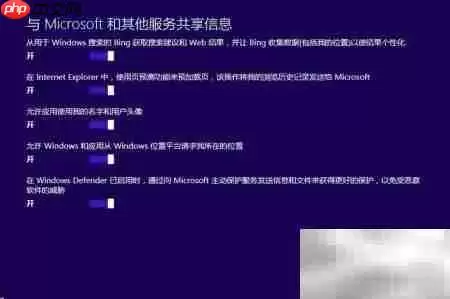
系统设置这一步,默认推荐选择“快速设置”。道理很简单——除非你明确知道哪些选项需要单独调整,否则直接走快速路线最省心。
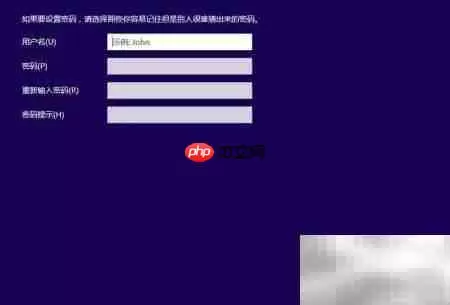
最终配置与完成
此时,系统正在后台进行最终配置,并且同步安装内置应用。屏幕会持续交替显示多彩的提示动画,静候完成就好。
安装结束后,无需手动重启,系统会自动载入Windows 8.1的开始屏幕。

新特性一览
任务栏底部新增了一个专属按钮,点击它就能展开全部已安装应用列表;再点一下,又会恢复默认状态。想回到传统桌面,直接点击“桌面”磁贴即可。
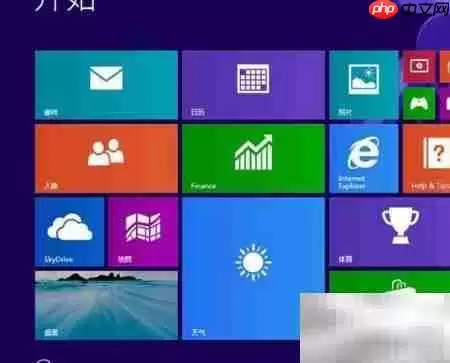
点击这个按钮,就能唤出此前被隐藏的完整应用清单——这些功能其实早就存在,只是入口太隐蔽,长期被大多数用户忽视。
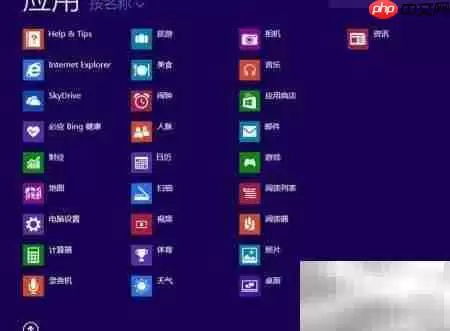
Windows 8.1桌面环境成功部署,壁纸已更新,开始按钮也已回归。整套系统的安装,宣告完成。


来源:整理自互联网
免责声明:文中图文均来自网络,如有侵权请联系删除,心愿游戏发布此文仅为传递信息,不代表心愿游戏认同其观点或证实其描述。
相关文章
更多-
- Win10电驴简体中文设置方法详细步骤教程指南
- 时间:2026-07-11
-

- 乐行天下设置简体中文方法
- 时间:2026-07-11
-
- 乐读APP简体中文语言设置教程
- 时间:2026-07-11
-

- 原神切换简体中文的设置方法
- 时间:2026-07-11
-
- WPS设置简体中文的详细步骤教程
- 时间:2026-07-11
-
- 滴答清单设置简体中文的方法
- 时间:2026-07-11
-
- 日历排班设置简体中文的方法
- 时间:2026-07-11
-
- Cubox设置简体中文的详细方法
- 时间:2026-07-11
精选合集
更多大家都在玩
大家都在看
更多-

- 国家领土扩张类游戏推荐
- 时间:2026-07-11
-

- 微博手机版发布图片时添加昵称水印教程
- 时间:2026-07-11
-

- POIPIKU作品密码输入方法
- 时间:2026-07-11
-

- 知乎回答不可见设置方法详解
- 时间:2026-07-11
-

- Win10系统如何设置音频详细步骤与操作指南
- 时间:2026-07-11
-

- 最新hx工具箱激活开启步骤详细教程完整版
- 时间:2026-07-11
-

- 可口的披萨游戏推荐
- 时间:2026-07-11
-

- 悦西安官方最新网址及官方登录入口是什么
- 时间:2026-07-11