百度浏览器无法识别下载PDF文件的解决方法
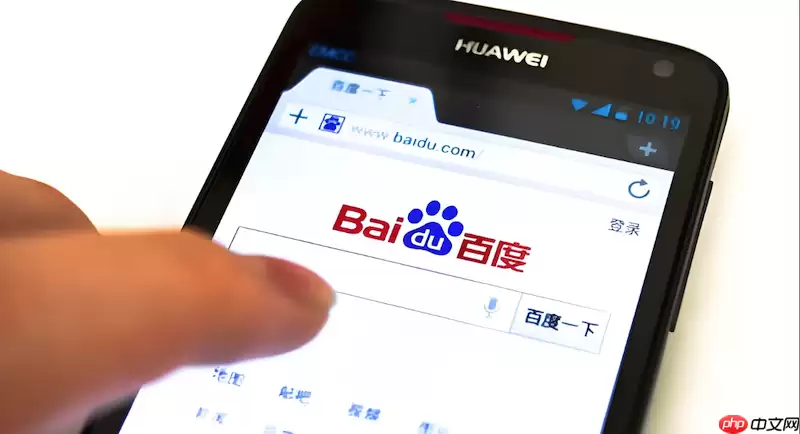
时间:2026-07-09 | 作者:318050 | 阅读:0在百度浏览器中点击PDF链接后没有反应,既不会弹出下载框,也不会自动开始下载。这种情况其实很常见。
问题的根源往往不是单一故障,而是一连串小毛病的叠加。简单来说,浏览器没能正确识别PDF文件的MIME类型,或者下载功能被系统级的策略给截胡了。
要彻底解决,请按顺序排查:权限、路径、缓存,最后才是协议注册和扩展冲突。
一、确认并开启下载管理器与存储权限
下载功能依赖浏览器里的独立模块。如果这个模块被禁用,或者系统拒绝写入权限,点击PDF链接后自然毫无反应。
1. 确认下载器状态
打开浏览器右上角的【工具】图标,找到【下载器】。确认右上角显示的是“已启用”。如果是灰色的“已禁用”,请点一下切换成启用状态。
2. 设置下载路径
在下载器界面右上角,点齿轮图标进入【下载设置】。找到【默认下载位置】,点旁边的【更改】按钮。请选一个你有完全写入权限的路径,比如D:BaiduDownload。
注意:千万别选C:Program Files这类受UAC保护的系统目录,写了也白写。
3. 检查后台干扰项
按Win+R输入services.msc回车。在服务列表里找名称带“HTTP Debugger”“Fiddler”“Proxy”的条目。右键属性,把启动类型改成“手动”,并点【停止】已运行的服务。
这类调试工具会劫持HTTP连接。下载请求头被篡改后,静默失败不报错,特别坑。
二、清除下载专属缓存与临时文件
浏览器为下载任务维护了一套临时文件索引,包括.part文件、断点续传元数据、MIME类型映射表。一旦这些缓存损坏,新下载任务就不会被初始化,而且没有任何错误提示。
1. 检查下载页面状态
在地址栏输入chrome://downloads回车。如果页面白屏或者提示ERR_FAILED,说明底层下载服务已经异常,必须强制清理。
2. 清理浏览数据
进右上角菜单 → 【更多工具】 → 【清除浏览数据】。时间范围选“所有时间”。勾选【下载记录】、【缓存的图片与文件】、【Cookies及其他站点数据】,点【立即清除】。
3. 重启浏览器进程
清理完后,打开任务管理器,结束所有名为baidubrowser.exe的进程,再重新启动浏览器。残留进程会继续拿损坏的缓存上下文干活,等于白清。
三、重置PDF协议关联与注册表项
系统级别的.pdf文件关联如果被错误指向外部程序,或者留空成为异常值,浏览器会跳过下载逻辑。结果就是网页里没有可触发的本地文件路径,导致无响应。
有两种方式处理:
方法一:手动清空注册表(不推荐)
按Win+R输入regedit回车。导航至HKEY_CURRENT_USERSoftwareMicrosoftWindowsCurrentVersionExplorerFileExts.pdf。在右侧双击“Application”字符串值,把数据彻底清空,点确定。
方法二:通过命令行快速重置(推荐)
以管理员身份运行CMD,输入以下命令并回车:
assoc .pdf=txtfileftype txtfile="C:WindowsSystem32Notepad.exe" "%1"
这会把.pdf临时关联到记事本。逼迫浏览器放弃调用外部程序,转而执行原生下载流程。验证正常下载后,再运行ftype pdf_auto_file=""解除伪关联即可恢复。
四、禁用冲突扩展并关闭安全软件拦截
广告拦截器、下载增强类扩展经常会主动过滤Content-Disposition响应头。杀毒软件更狠,可能把生成的.part临时文件当成恶意载体,实时删除。
1. 禁用冲突扩展
在地址栏输入bebrowser://extensions回车。关闭所有扩展开关,尤其要移掉名称里带“Download”“AdGuard”“uBlock Origin”“Video Downloader”的插件。
2. 临时关闭安全软件
打开Windows安全中心 → “病毒和威胁防护” → “管理设置”。把“实时保护”暂时关掉,然后回浏览器测试PDF下载。
如果能正常下载,说明问题定位准确。后续需要把D:BaiduDownload文件夹加到杀软的排除列表里,再逐个启用扩展,确认具体是哪个冲突项。

来源:整理自互联网
免责声明:文中图文均来自网络,如有侵权请联系删除,心愿游戏发布此文仅为传递信息,不代表心愿游戏认同其观点或证实其描述。
相关文章
更多-

- M浏览器怎么下载网页视频资源详细教程
- 时间:2026-07-10
-

- Safari浏览器长时间挂机后网页连接超时解决方法
- 时间:2026-07-10
-

- Safari浏览器与政府网站插件不兼容的解决方法
- 时间:2026-07-10
-

- 百度浏览器手机版多窗口切换卡顿如何优化运行效率
- 时间:2026-07-10
-

- Safari加载复杂JavaScript网页卡顿原因解析
- 时间:2026-07-10
-
- 百度浏览器划词搜索功能失效后如何快速重新激活
- 时间:2026-07-10
-

- Safari浏览器表单自动填充失效的修复教程
- 时间:2026-07-10
-

- 百度浏览器下载进度条卡99%不动解决教程
- 时间:2026-07-09
精选合集
更多大家都在玩



大家都在看
更多-

- 小米增程SUV三年秘密即将揭晓
- 时间:2026-07-09
-

- 高地地图静音导航设置教程
- 时间:2026-07-09
-

- 小米 REDMI Note 17 Pro 新配色「晴空蓝」外观公布:细腻渐变 + 微雾质感 7 月 14 日发布
- 时间:2026-07-09
-

- PS渐变工具使用方法详解
- 时间:2026-07-09
-

- 赛季服(双线联运二十周年专属)散人发育与机制指南
- 时间:2026-07-09
-

- 用中国手机号注册Yandex邮箱教程
- 时间:2026-07-09
-

- 星球重启北极星强度如何
- 时间:2026-07-09
-

- 小米晾衣架怎么用烘干功能?
- 时间:2026-07-09